

Optimisez la gestion de vos effectifs, planifiez vos pauses, vos dîners et gérez les variations de ressources/cadenas avec une flexibilité maximale au sein d'un même bloc horaire. Cette fonctionnalité avancée vous évite de multiplier les blocs complexes sur l'agenda en vous permettant de scinder une seule plage en plusieurs segments configurables en temps réel. Cette étape reste facultative pour la création d'une plage horaire.
TABLE DES MATIÈRES
- Configuration des pauses et ressources (créneaux)
- Gestion des cadenas des créneaux horaires
- Modification et suppression de créneaux
- Affichage des créneaux horaires dans le calendrier
- Cas pratique : exemples d'utilisation au quotidien
Configuration des pauses et ressources (créneaux)
Avant de pouvoir configurer les créneaux, vous devez d'abord créer une plage horaire. Utilisez par la suite les pauses et ressources pour planifier des pauses ou configurer des variations de ressources sans avoir à créer de multiples blocs horaires.
1. Comprendre le créneau par défaut
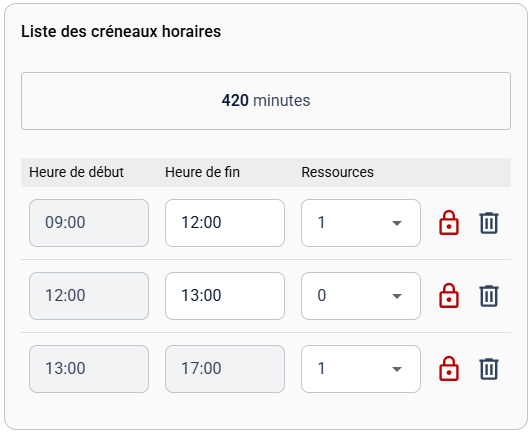
- À l'étape 2 de la création d'un horaire (Pauses et ressources), l'application génère automatiquement un créneau unique couvrant initialement toute l'amplitude du bloc (ex. : de 9 h à 17 h).
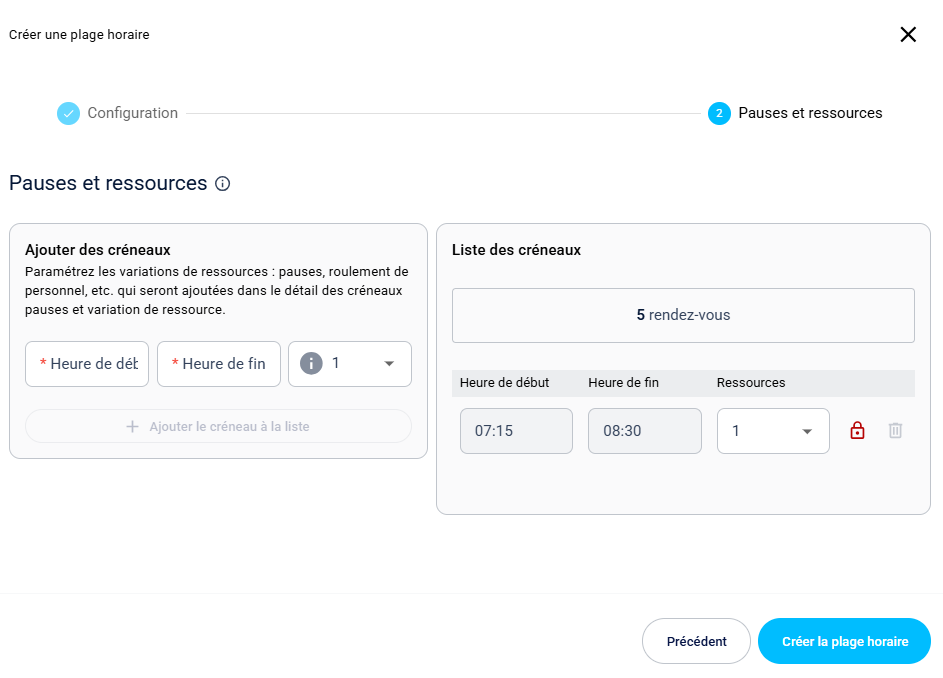
- Pour modifier l'heure de début ou de fin de ce créneau principal, vous devez obligatoirement retourner sur la page de configuration globale du bloc horaire en cliquant sur Précédent. Cette modification est impossible depuis la page des créneaux.
2. Ajouter un créneau horaire
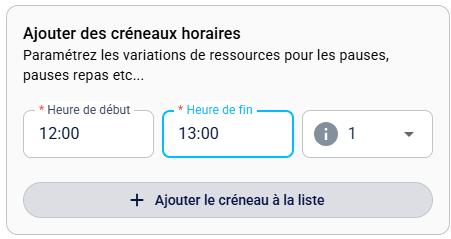
Naviguez jusqu'à la section intitulée "Ajouter des créneaux horaires".
3. Saisir les limites temporelles
Saisissez l'heure de début et l'heure de fin de votre nouveau créneau. Vous devez impérativement entrer un multiple de 5 minutes (ex. : 09h05, 14h30) sous peine de voir le système rejeter la saisie.
4. Ajuster le nombre de ressources
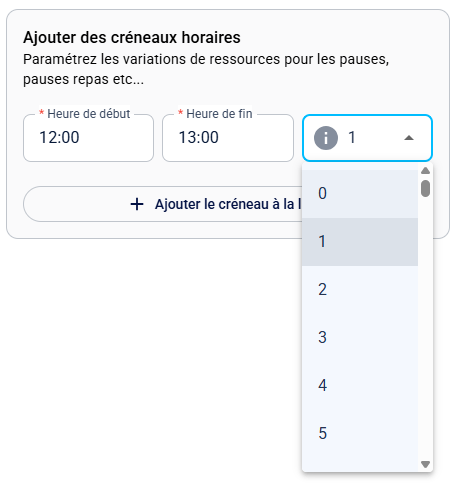
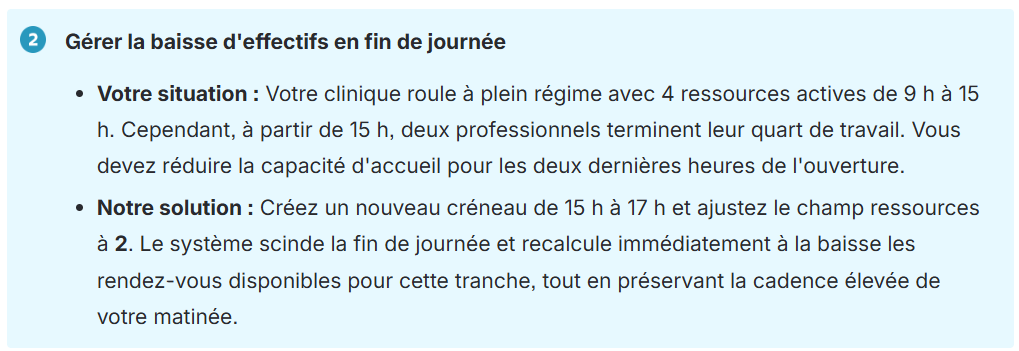
Saisissez le nombre des ressources disponibles lors de cette période dans le champ Ressources.
Sélectionnez ou inscrivez la valeur 0 pour configurer une pause (ex: pause dîner).
Notez qu'il existe une limite de 150 ressources pour un horaire.
5. Ajouter le créneau dans la liste
Sélectionnez le bouton "Ajouter le créneau à la liste".
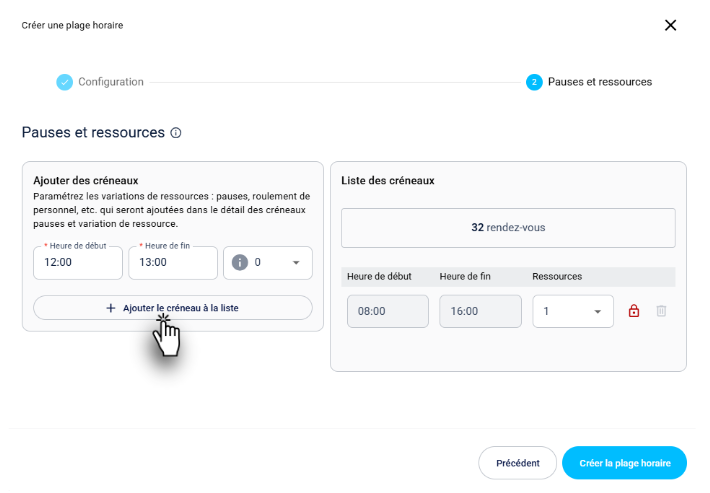
Vérifiez attentivement que le segment apparaît bien dans la liste des créneaux horaires avant de procéder à la sauvegarde finale.

Gestion des cadenas des créneaux horaires
Une fois un créneau ajouté dans votre liste, ajustez les cadenas pour déterminer précisément qui dispose du droit de réserver des rendez-vous pour chaque créneau horaire.
1. Repérer les cadenas
Il existe deux façons de modifier les cadenas au niveau des créneaux :
- Directement dans votre vue calendrier
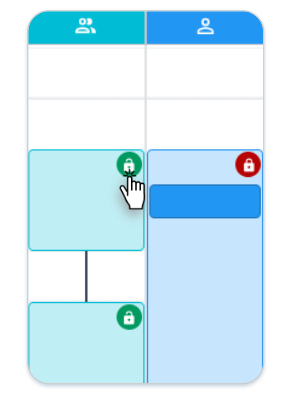
- Dans votre vue calendrier, il est possible d'ajuster vos cadenas de créneaux en une action rapide en cliquant sur ceux-ci. Les cadenas au niveau de vos créneaux sont disponibles dans les types de vues Horaires et Horaires/rendez-vous.
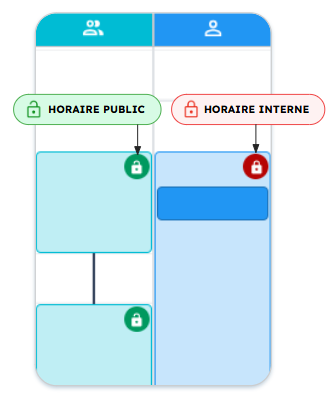
- Cadenas ouvert (vert) : la disponibilité est visible et accessible au public et à l'interne.
- Cadenas fermé (rouge) : la disponibilité est accessible à l'interne seulement.
- En modifiant vos créneaux
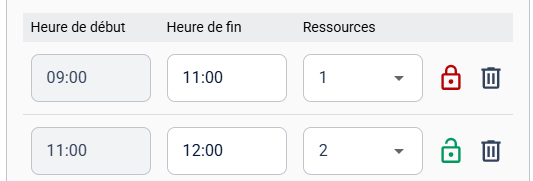
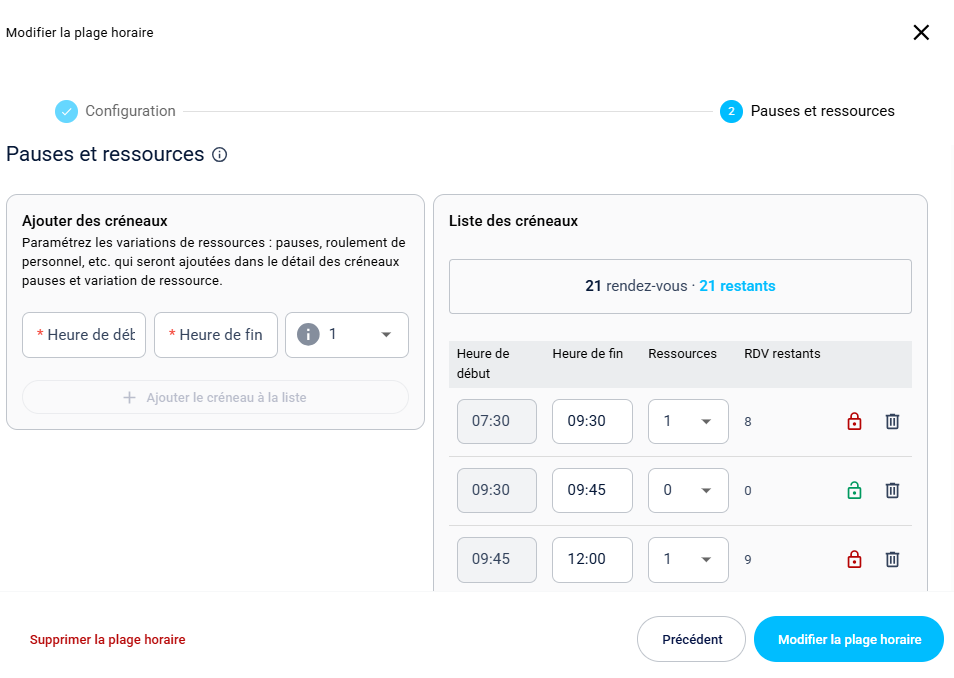
- Double-cliquez ou ouvrez votre plage horaire. L'icône de cadenas est affichée à côté du bouton de suppression (poubelle) pour chaque créneau.
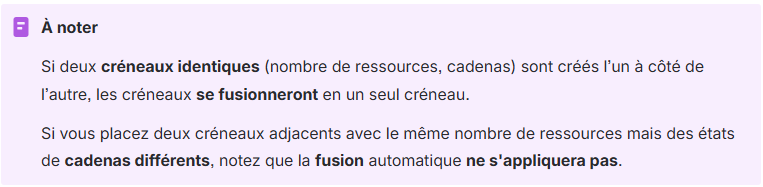
- Les cadenas sont attribués automatiquement aux créneaux en suivant votre configuration des journées à la création.
- Cadenas ouvert (vert) : la disponibilité est visible et accessible au public et à l'interne.
- Cadenas fermé (rouge) : la disponibilité est accessible à l'interne seulement.

Modification et suppression de créneaux
Suivez ces étapes pour réajuster les créneaux horaires ou pour retirer des créneaux devenus inutiles.
1. Modifiez les pauses et ressources
Ajustez l'heure de fin d'un créneau de votre liste : l'heure de début du créneau suivant se modifie automatiquement en suivant votre nouvelle heure de fin configurée.
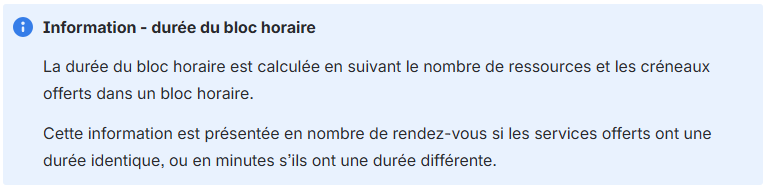
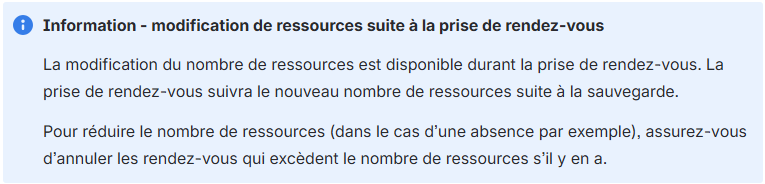
- Ajustez le nombre de ressources : modifiez le nombre des ressources disponibles dans la colonne Ressources. Les RDV/minutes restantes sont également affichés.
2. Supprimez un créneau horaire
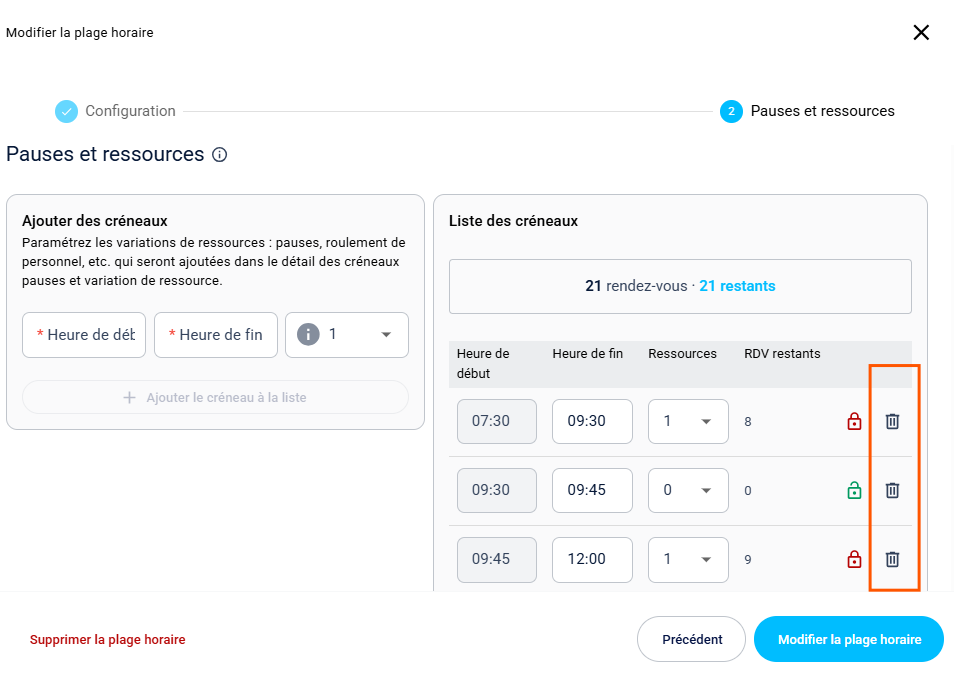
Cliquez sur l'icône de la poubelle située à l'extrémité droite du créneau à supprimer.
Les créneaux seront recalculés automatiquement suivant la suppression.
- Si vous supprimez le premier créneau de la liste, le second récupère automatiquement l'heure de début globale du bloc horaire.
- Si vous supprimez le dernier créneau de la liste, l'avant-dernier s'étire automatiquement jusqu'à l'heure de fin globale du bloc horaire.

Affichage des créneaux horaires dans le calendrier
Le calendrier retranscrit graphiquement vos configurations pour vous permettre de valider l'état de votre journée en un coup d'œil. Apprenez à décoder les repères visuels pour repérer instantanément l'état des cadenas et les temps d'arrêt.
1. Repérez l'état du cadenas des créneaux horaires
Créneau déverrouillé (cadenas vert)
Créneau verrouillé (cadenas rouge)
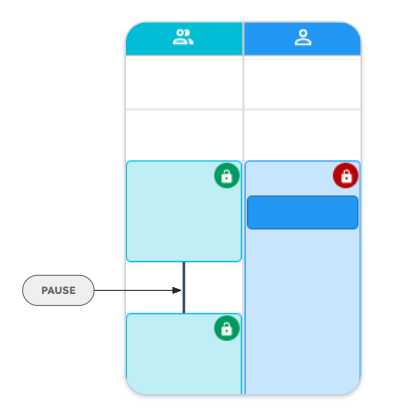
2. Repérez les pauses
- Les pauses sont représentées par une ligne noire qui relie deux créneaux.
Cas pratique : exemples d'utilisation au quotidien
Voici comment cette fonctionnalité vous permet de réagir efficacement : 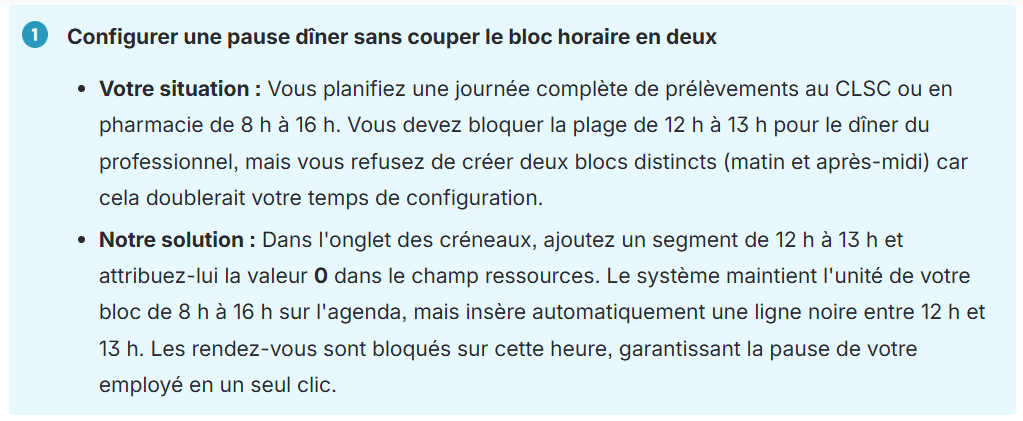
Article(s) connexe(s)
Créer et modifier une plage horaire
| Par téléphone | Page d'accueil des solutions | Obtenir de l'aide et ouvrir un billet |
| 450-977-2672 poste 2 | Solutions Clic Santé | Ouvrir un billet |

Trimoz Technologies – Tous droits réservés