

La fonctionnalité Modifier un rendez-vous permet à votre établissement de mettre à jour facilement les informations d’un rendez-vous planifié ou passé. Elle vous aide à corriger les informations erronées, à ajuster la planification ou à compléter les détails manquants pour offrir un suivi précis et fiable des rendez-vous.
Cette action est accessible directement depuis le menu Suivi et le menu Rendez-vous, afin de limiter les manipulations et de simplifier le processus pour les professionnels de la santé.
Modifier un rendez-vous
Pour modifier le rendez-vous d’un usager, accédez au menu Rendez-vous dans l’interface d’administration, puis suivez les étapes ci-dessous.
1. Accéder au rendez-vous
- Localisez le rendez-vous à modifier et double-cliquez sur celui-ci. Les détails du rendez-vous s’afficheront automatiquement.
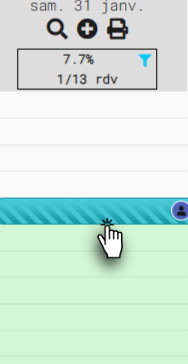
2. Cliquer sur Modifier
- Une fois les détails affichés, cliquez sur le bouton du crayon pour activer l’édition des informations.
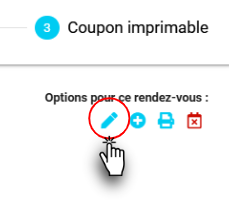
3. Modifier les informations du rendez-vous
Selon le statut du rendez-vous, vous pourrez mettre à jour différentes informations :
Rendez-vous passé ou annulé :
Le champ Commentaires
Les renseignements personnels de l'usager
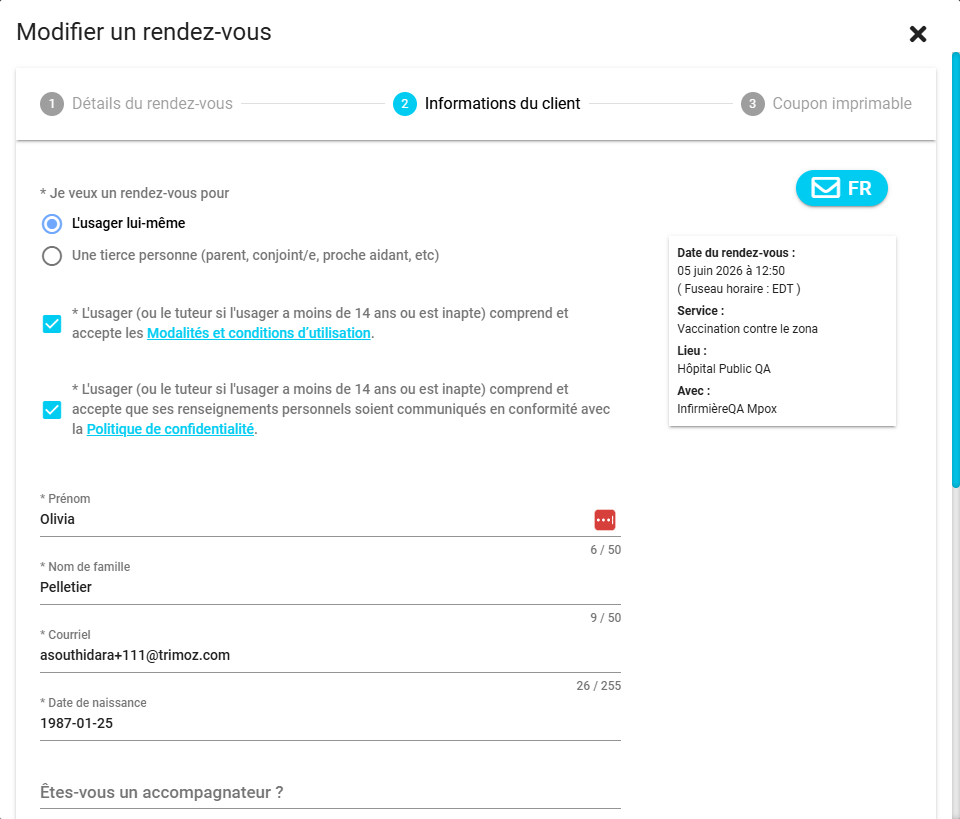
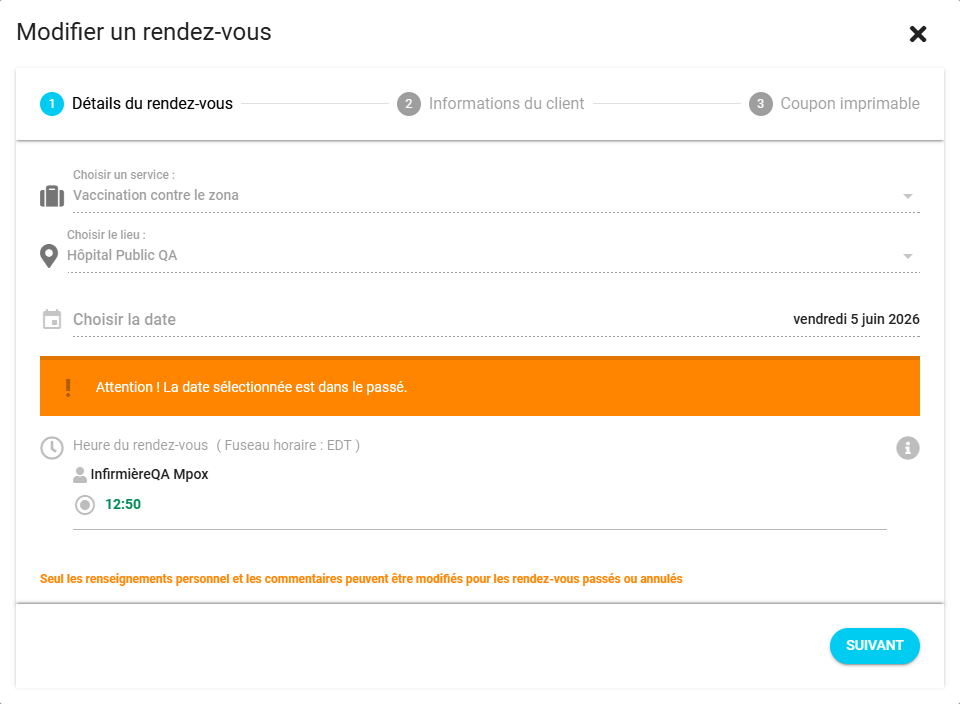
Rendez-vous à venir :
Le service
Le lieu
La date et l’heure du rendez-vous
Le champ Commentaires
Les renseignements personnels de l'usager
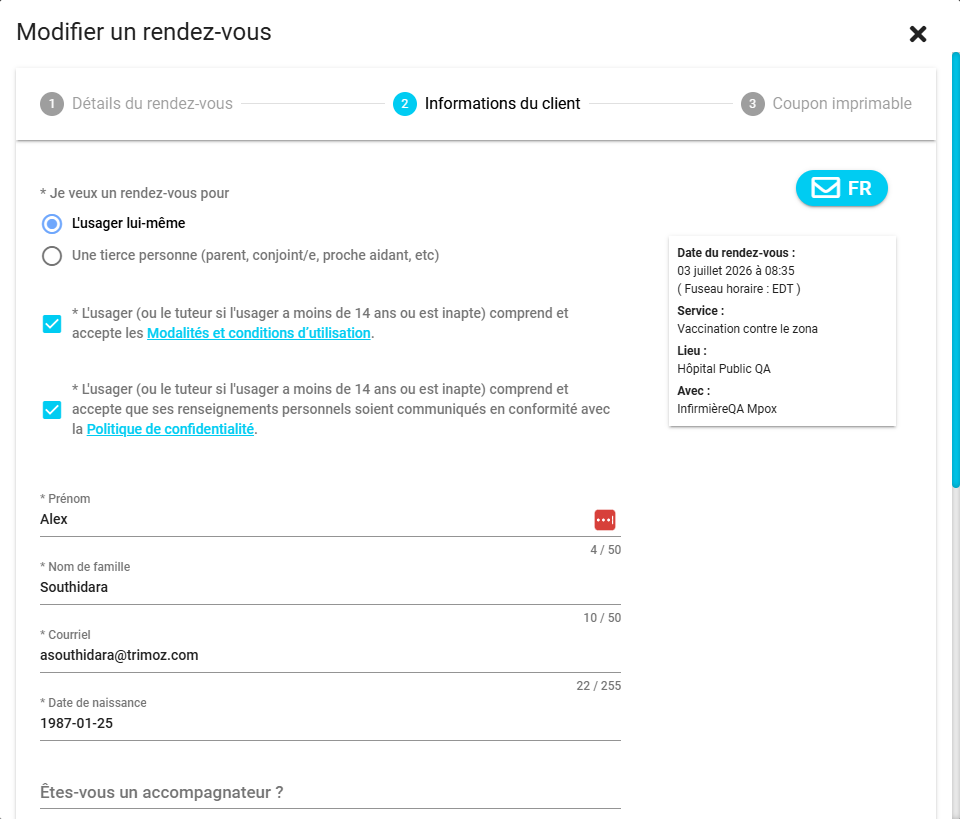
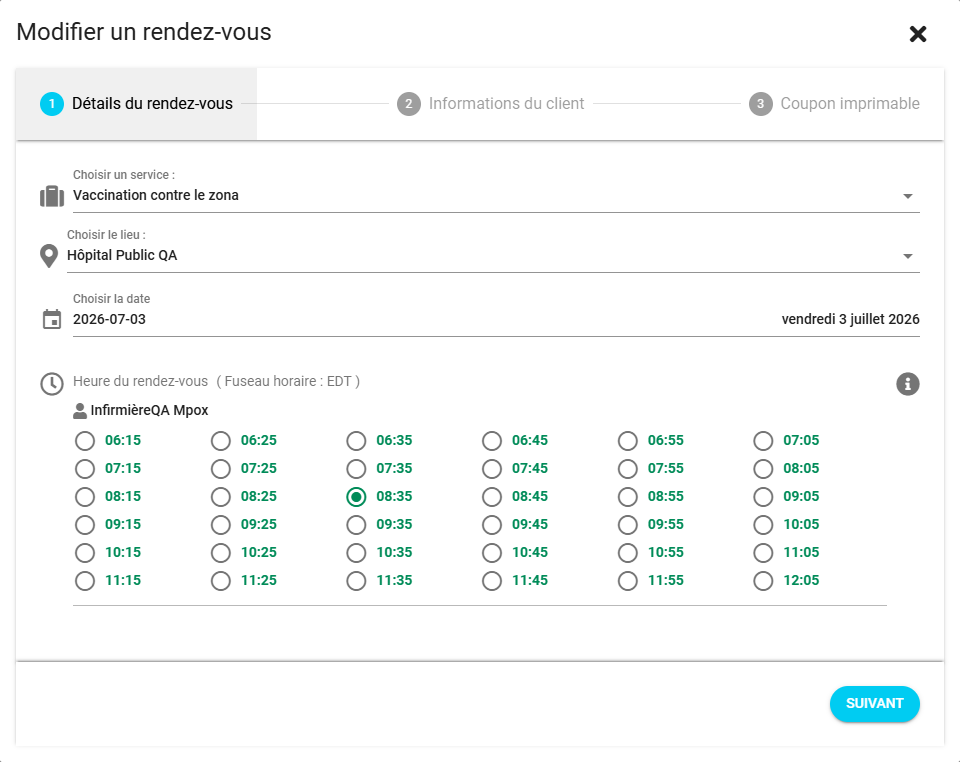
4. Consentement de l'usager (si nécessaire)
Si vous modifiez un des champs suivants, le consentement de l’usager doit être demandé à nouveau :
Je veux un rendez-vous pour (L'usager lui-même / une tierce personne)
Prénom
Nom
Date de naissance
Numéro d'assurance maladie
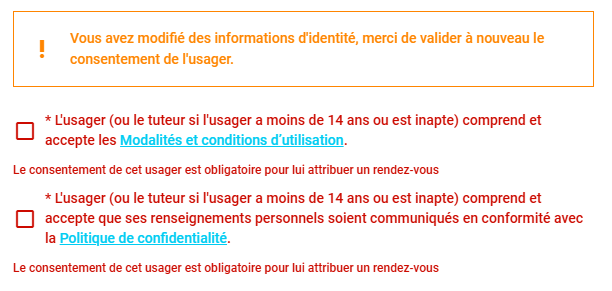
5. Enregistrer et informer l’usager
Une fois les modifications effectuées et le consentement mis à jour si nécessaire :
Sélectionnez les cases à cocher pour envoyer un courriel et/ou un SMS si désiré.
Cliquer sur le bouton « Enregistrer » :
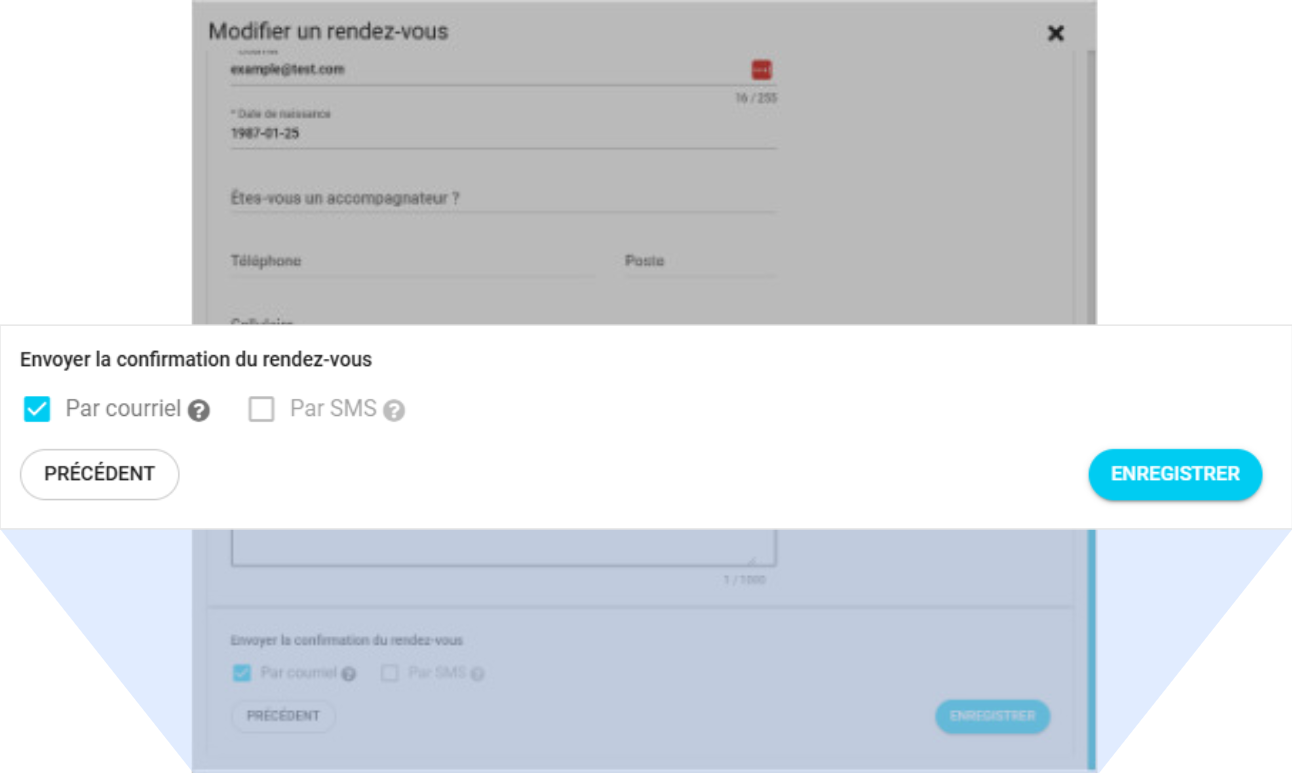
- Les changements seront appliqués immédiatement dans le rendez-vous.
| Par téléphone | Page d'accueil des solutions | Obtenir de l'aide et ouvrir un billet |
| 450-977-2672 poste 2 | Solutions Clic Santé | Ouvrir un billet |

Trimoz Technologies – Tous droits réservés