

La fonctionnalité de gestion des usagers non-admissibles permet à votre établissement de traiter efficacement les situations dans lesquelles un usager ne répond pas aux critères requis pour un service, tout en assurant une gestion cohérente des rendez-vous associés.
Elle offre la possibilité de :
- marquer un usager comme non-admissible;
- annuler le rendez-vous au besoin;
- gérer la libération des plages horaires et des notifications à l'usager;
- assurer une mise à jour automatique du menu Suivi, de l’historique et des rapports de rendez-vous.
Ces actions sont centralisées dans l’interface du menu Suivi afin de simplifier les opérations et de réduire les manipulations manuelles.
Gestion des usagers non-admissibles
Pour gérer la non-admissibilité d’un usager, accédez au menu Suivi dans l’interface d’administration, puis suivez les étapes ci-dessous.
1. Accéder au rendez-vous
- Dans le menu Suivi, repérez le rendez-vous concerné et sélectionnez celui-ci afin d’afficher les actions disponibles pour le ou les usagers associés.
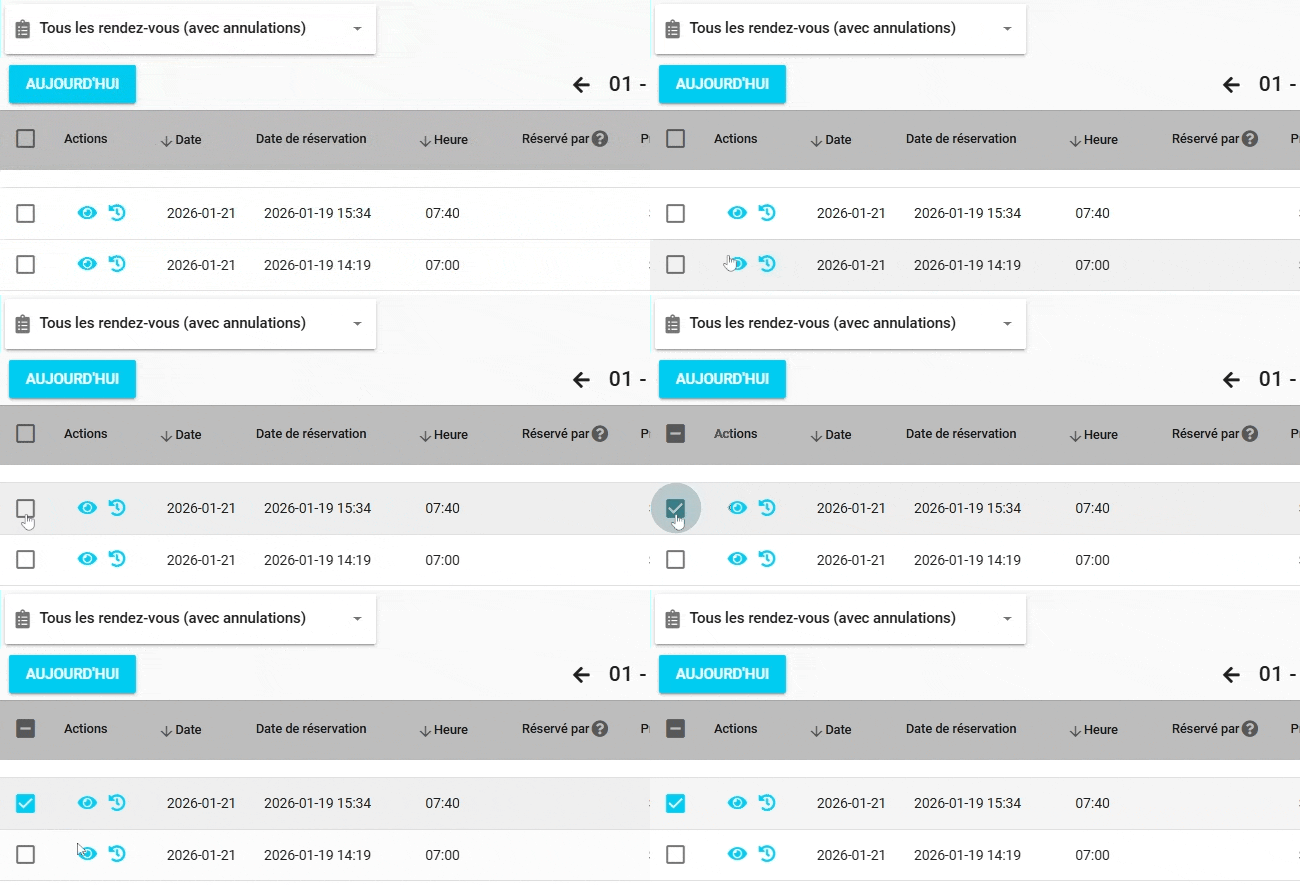
2. Marquer l'usager comme non-admissible
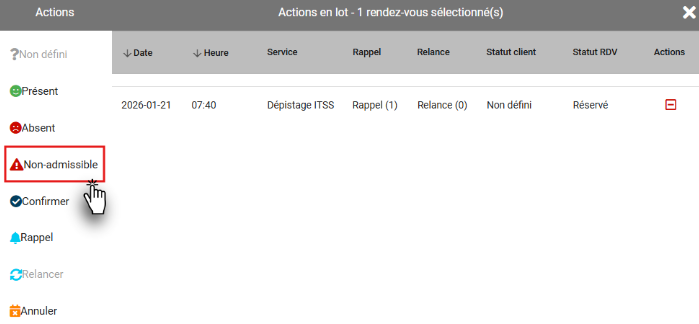
- Une fenêtre d'actions en lot apparaîtra. Sélectionnez l’option Non-admissible pour le rendez-vous concerné. Si le rendez-vous est à venir, une fenêtre s’ouvrira automatiquement pour vous permettre de choisir l’action à appliquer au rendez-vous.
3. Choisir l’action à appliquer au rendez-vous
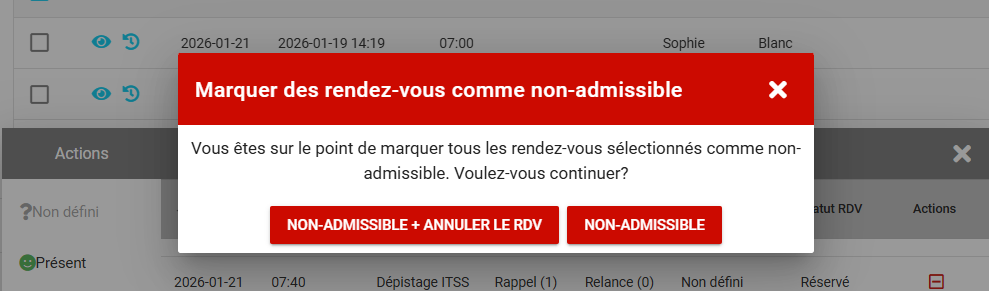
Lorsque l'usager est marqué comme non-admissible, vous pouvez choisir entre les options suivantes :
- Non-admissible : le rendez-vous est conservé, et le statut client passe à Non-admissible.
- Non-admissible + annuler le rendez-vous : le rendez-vous est annulé. Poursuivez vers l’étape 4 afin de configurer les paramètres d’annulation.
4. Paramètres d'annulation
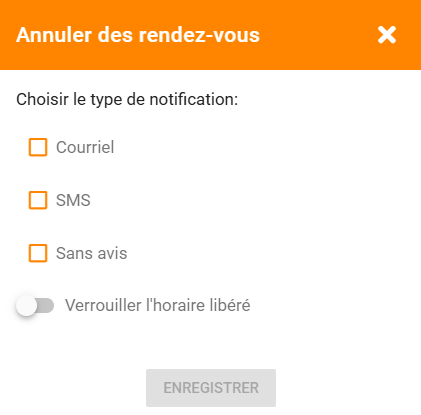
Si vous choisissez d’annuler le rendez-vous, les options existantes vous seront proposées :
Envoyer ou non une notification à l'usager afin de le prévenir que le rendez-vous est annulé. Il est possible de le prévenir par SMS (texto) ou par courriel si le rendez-vous est à venir et qu’un numéro de cellulaire ou une adresse courriel est renseigné. L'option Sans avis est également disponible.
- Verrouiller l'horaire libéré à l'aide du bouton afin que le créneau précédemment occupé par le rendez-vous soit marqué d’un cadenas rouge et ne soit plus disponible pour le public. Si vous ne l’activez pas, la plage horaire redeviendra automatiquement accessible aux usagers sur le portail public.
 Voici un aperçu du courriel d'annulation envoyé à l'usager :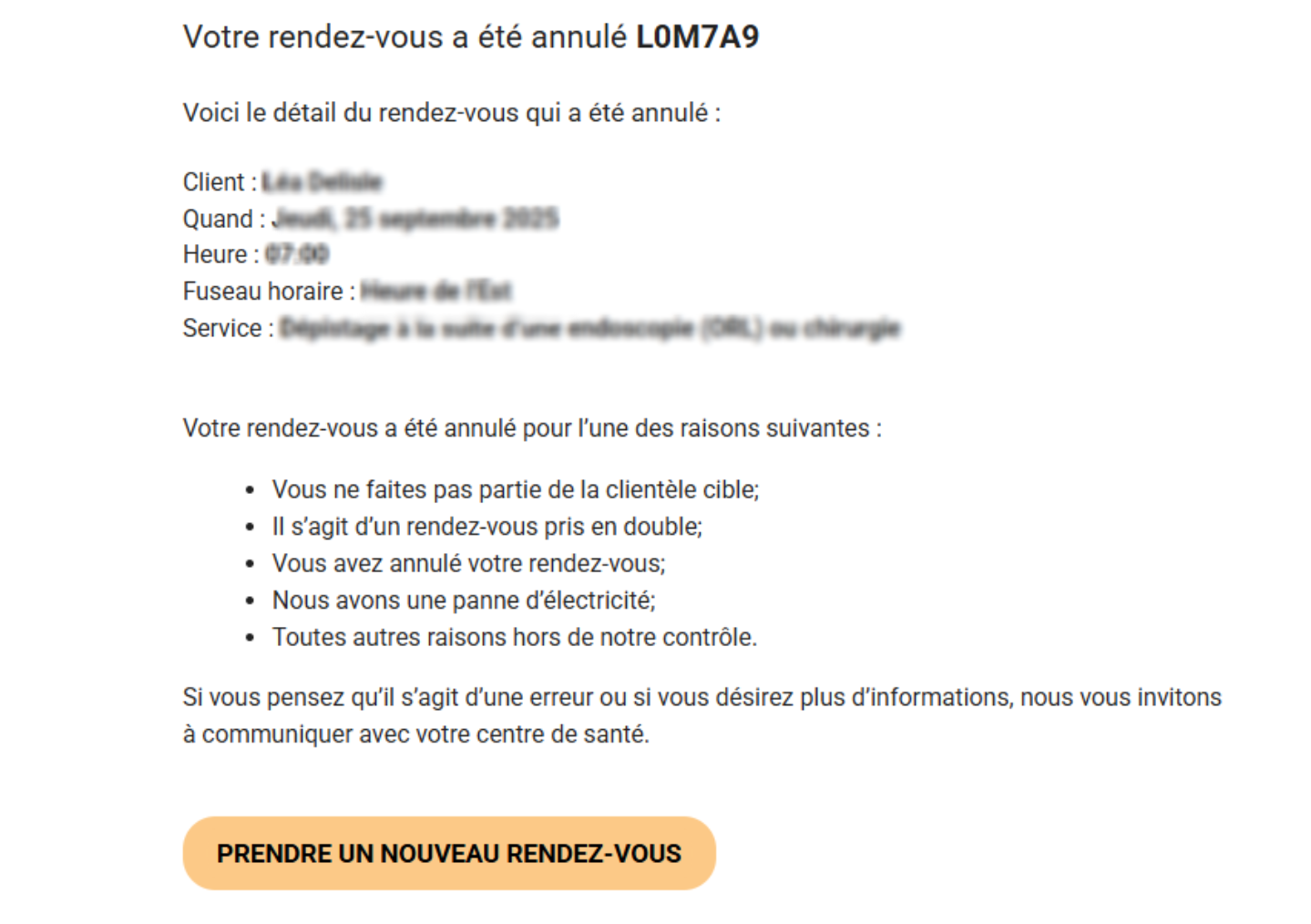
5. Mise à jour automatique du rendez-vous
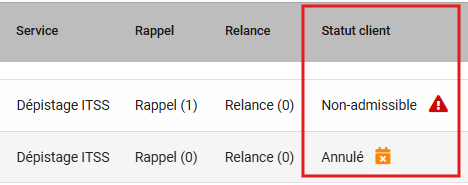
Une fois l'usager marqué comme non-admissible, la colonne statut client est mise à jour selon les actions choisies précédemment :
- Non-admissible : si le rendez-vous reste prévu (si le rendez-vous n'est pas annulé).
- Annulé : si le rendez-vous a été annulé.
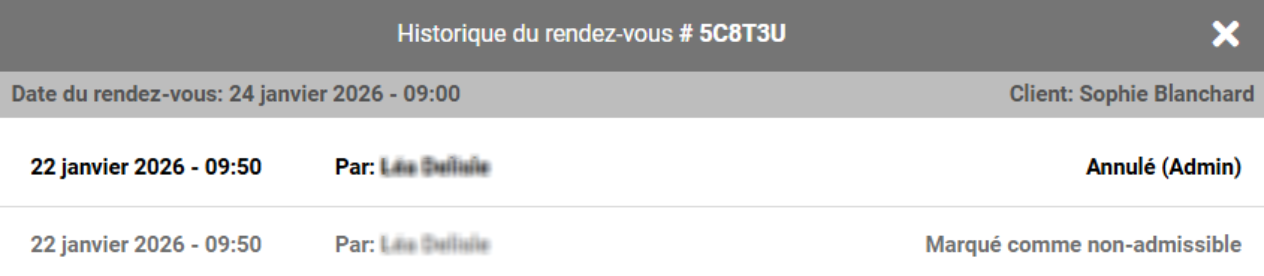
L’action de non-admissibilité est enregistrée dans l’historique du rendez-vous. Si le rendez-vous est annulé, l’annulation y est aussi ajoutée.
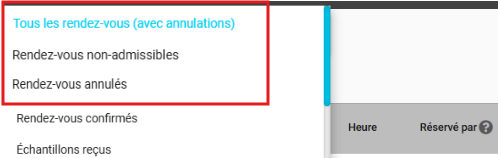
Si le rendez-vous est non admissible mais reste prévu (si le rendez-vous n'est pas annulé), il apparaîtra dans le rapport Rendez-vous non admissibles.
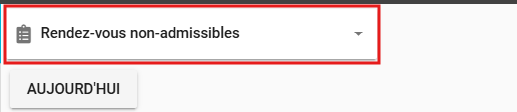
Si le rendez-vous est à la fois non admissible et annulé, il figurera dans les rapports suivants :
Tous les rendez-vous (avec annulation)
Rendez-vous annulés
Rendez-vous non-admissibles
| Par téléphone | Page d'accueil des solutions | Obtenir de l'aide et ouvrir un billet |
| 450-977-2672 poste 2 | Solutions Clic Santé | Ouvrir un billet |

Trimoz Technologies – Tous droits réservés