

Le menu Horaires est l’outil de planification qui permet de définir et de moduler la disponibilité des ressources et l'accessibilité des services. Il sert à structurer le temps de travail des professionnels et à contrôler précisément l’ouverture des rendez-vous au public.
TABLE DES MATIÈRES
Où trouver le menu Horaires ?
Pour accéder à vos horaires, suivez les étapes suivantes :
1. Connexion à votre compte
- Connectez-vous à votre compte sur https://admin3.clicsante.ca/.
2. Menu Horaires
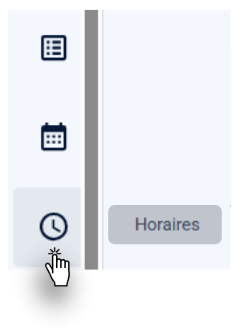
- Dans la barre de navigation latérale (à gauche de votre écran), cliquez sur le menu Horaires.

Les fonctionnalités clés
Le menu Horaires regroupe plusieurs fonctionnalités clés pour adapter votre agenda à la réalité de votre quotidien :
Création d’horaires et gestion des pauses et ressources : construisez des plages horaires détaillées et segmentez vos plages spécifiques. Vous pouvez y intégrer directement la gestion de vos pauses et ajuster les effectifs disponibles selon les périodes de la journée.
Contrôle de l'accessibilité (système de cadenas) : maîtrisez l'ouverture de vos rendez-vous en un clic. Grâce aux cadenas, choisissez instantanément si une plage horaire ou un créneau spécifique est réservé à un usage interne ou s'il est ouvert au public.
Actions en lot pour gagner du temps : simplifiez votre gestion administrative. Plus besoin de répéter les mêmes actions : clonez des horaires complets d'une semaine à l'autre et appliquez des modifications simultanées (suppressions, ouverture/fermeture de cadenas) sur plusieurs plages à la fois.
Vue d'ensemble
Avant de plonger dans la configuration de vos plages, voici les 9 principaux éléments qui composent votre écran : 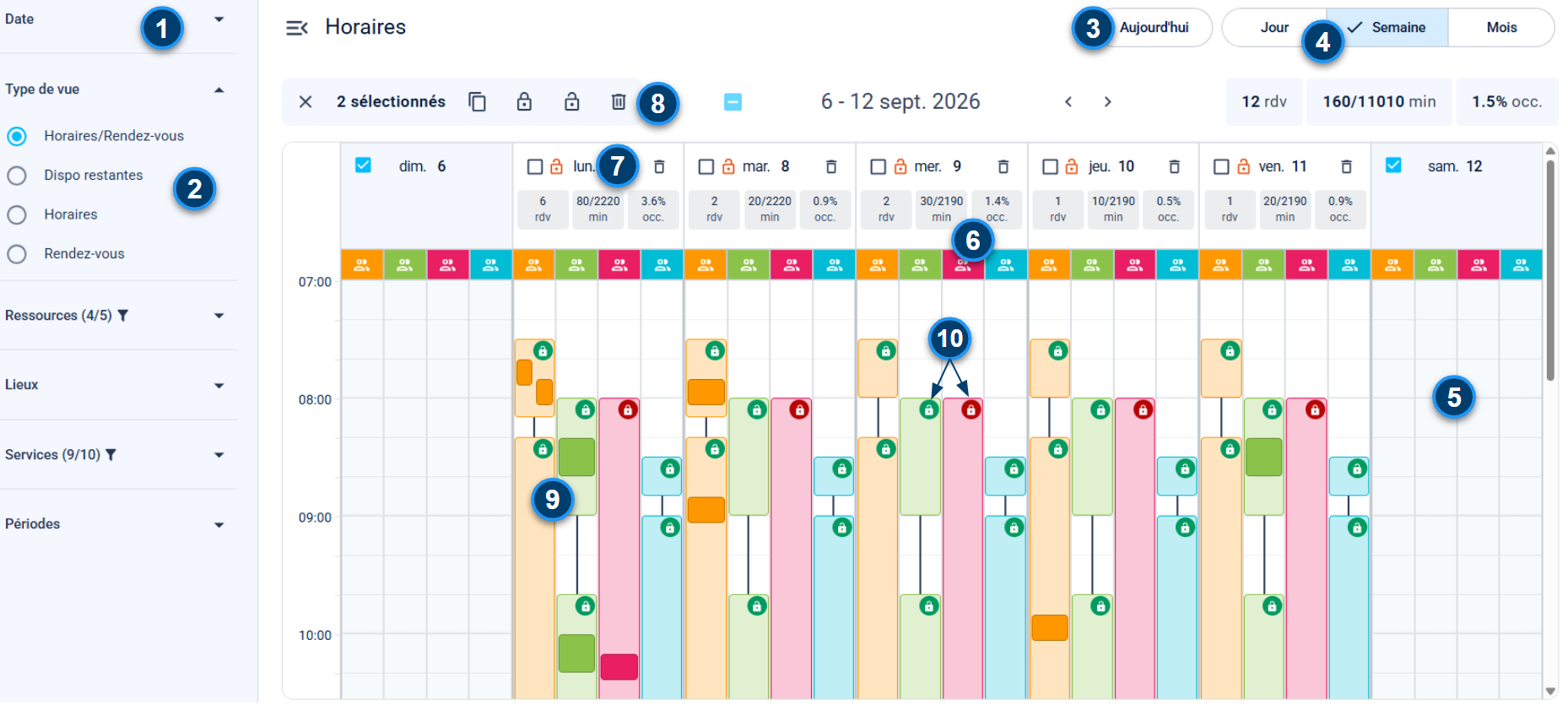
1. Sélecteur de date
- Permet de naviguer facilement dans le temps pour consulter des dates passées ou organiser vos semaines à venir.
2. Filtres
- Affinez votre affichage pour ne voir que les plages horaires et rendez-vous liés à un service, un lieu ou une ressource spécifique. Vous pouvez également modifier l'affichage de vos périodes et votre type de vue.
3. Bouton "Aujourd'hui"
- Revenez instantanément à la date du jour en un seul clic, peu importe la période que vous étiez en train de consulter.
4. Vues
- Adaptez le format de votre calendrier (par jour, par semaine ou par mois) selon vos besoins de visibilité.
5. Créer une plage horaire
- Ouvrez instantanément la page de création d'horaire en cliquant sur un espace vide pour ajouter de nouvelles disponibilités dans votre calendrier.
6. Indicateur de réservation
- Suivez en temps réel le statut et le taux de remplissage de vos créneaux grâce à des repères visuels clairs.
7. Action ponctuelle
- Verrouillez, déverrouillez ou supprimez rapidement une journée entière sans impacter le reste de votre calendrier.
8. Actions en lot
- Sélectionnez plusieurs plages simultanément pour y appliquer la même modification en une seule manipulation. Vous pourrez cloner, verrouiller, déverrouiller ou supprimer des horaires.
9. Plages horaires et rendez-vous
- C’est là où vous visualisez l'ensemble de vos plages disponibles et les rendez-vous réservés par les usagers.
10. Cadenas de plage horaire
- Verrouillez ou déverrouillez rapidement une partie de plage horaire sans impacter le reste de votre journée.
| Par téléphone | Page d'accueil des solutions | Obtenir de l'aide et ouvrir un billet |
| 450-977-2672 poste 2 | Solutions Clic Santé | Ouvrir un billet |

Trimoz Technologies – Tous droits réservés