

Dans le menu Horaires, les indicateurs de réservation sont de véritables outils de pilotage en temps réel. Affichés de manière persistante, ils vous permettent de suivre instantanément le niveau d'activité de votre établissement et d'adapter votre offre de services.
TABLE DES MATIÈRES
- Consulter les indicateurs de réservation
- Interpréter les indicateurs de réservation
- Une synchronisation dynamique selon votre vue
- Info-bulle au survol : un bilan instantané du bloc
- Cas pratiques : Utiliser les indicateurs au quotidien
Consulter les indicateurs de réservation
Pour afficher et analyser vos indicateurs de réservation, suivez les étapes ci-dessous :
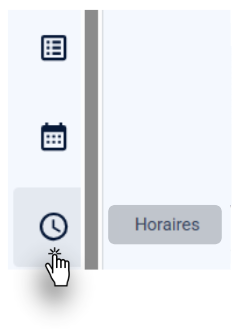
1. Accéder au menu Horaires
- Cliquez sur le menu Horaires dans votre barre de navigation principale.

2. Sélectionner la vue désirée
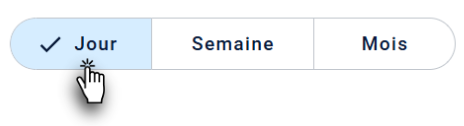
- Choisissez la vue qui correspond à votre besoin d'analyse actuel. Cliquez sur l'onglet Jour, Semaine ou Mois situé dans la barre supérieure du calendrier.
3. Analyser vos données
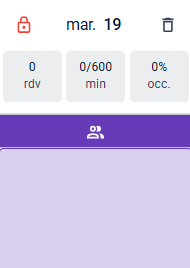
- Consultez directement les cases du calendrier, où vos statistiques s'affichent en permanence. Chaque jour vous renseigne instantanément sur son niveau d'activité. De plus, selon la vue sélectionnée, un indicateur de réservation global est disponible pour la semaine ou le mois en cours.
Interpréter les indicateurs de réservation
Les indicateurs de réservation calculent et affichent automatiquement trois données essentielles pour vous donner une synthèse précise de votre activité.
- Le nombre de rendez-vous (rdv)
Cet indicateur comptabilise le total des rendez-vous déjà réservés par les usagers pour la période affichée. Il vous permet de connaître instantanément le volume d'usagers attendus.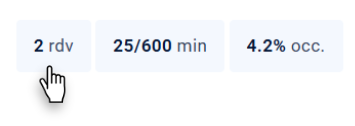
- Le volume de minutes (min) ou de rendez-vous (rdv)
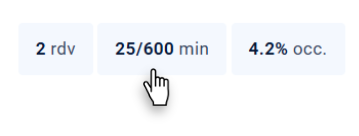
Cette donnée met en parallèle l'espace déjà réservé et la capacité totale de votre horaire (comprenant le temps initial et le temps restant). L'unité de mesure s'adapte automatiquement selon les services que vous affichez :- L'affichage en minutes : si les services sélectionnés à l'écran ont des durées différentes, le système affiche le nombre de minutes occupées par les rendez-vous par rapport au nombre total de minutes d'horaire (ex. : 30 min / 200 min).
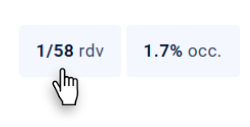
- L'affichage en rdv : si tous les services affichés ont exactement la même durée de temps, la donnée s'exprime automatiquement en nombre de rendez-vous occupés par rapport au nombre total de rendez-vous configurés (ex. : 3 rdv / 10 rdv).
- L'affichage en minutes : si les services sélectionnés à l'écran ont des durées différentes, le système affiche le nombre de minutes occupées par les rendez-vous par rapport au nombre total de minutes d'horaire (ex. : 30 min / 200 min).
- Le taux d'occupation (occ.)
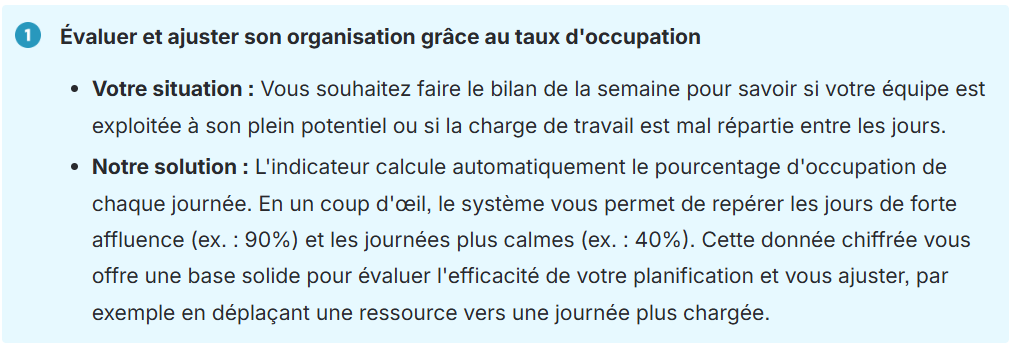
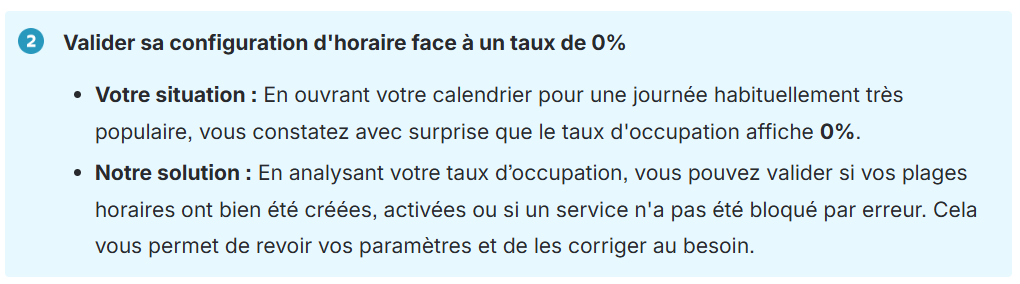
Exprimé en pourcentage, ce ratio met en relation le nombre de rendez-vous réservés et le volume de minutes disponibles. Il vous indique en un coup d’œil si votre personnel est en sous-utilisation (proche de 0%) ou à pleine capacité (proche de 100%).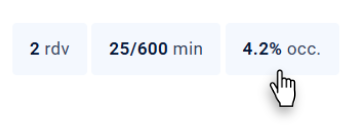
Une synchronisation dynamique selon votre vue
Pour s'adapter à vos besoins de gestion, les indicateurs recalculent leurs données à la seconde près dès que vous changez de vue.
- Les indicateurs en Vue Jour
Cette échelle vous permet de faire un suivi opérationnel de précision. Vous visualisez uniquement les indicateurs détaillés pour la journée sélectionnée.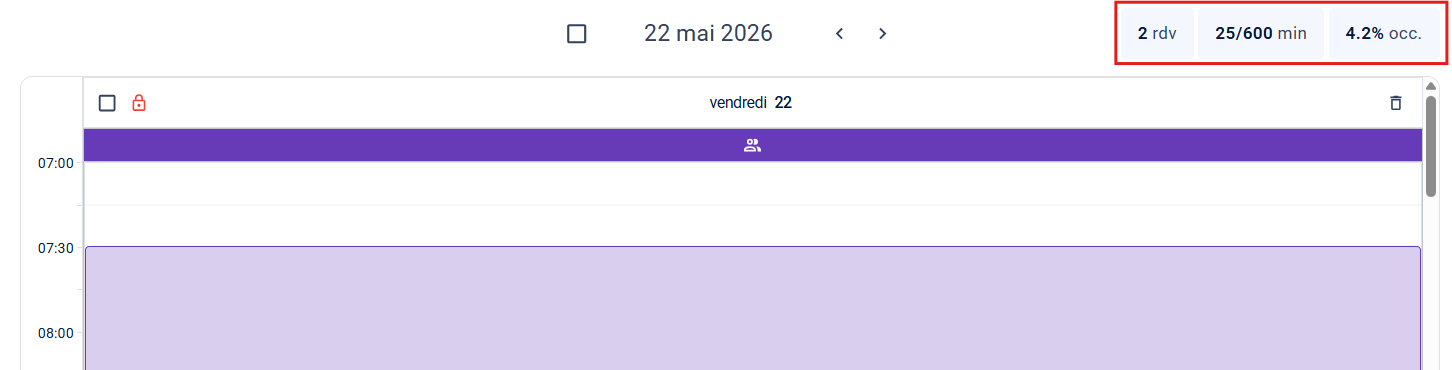
- Les indicateurs en Vue Semaine
Ce mode est idéal pour coordonner l'activité de votre équipe à court terme. Le calendrier affiche un indicateur pour chaque journée de la semaine, ainsi qu'un indicateur global pour la semaine complète pour évaluer la charge de travail hebdomadaire.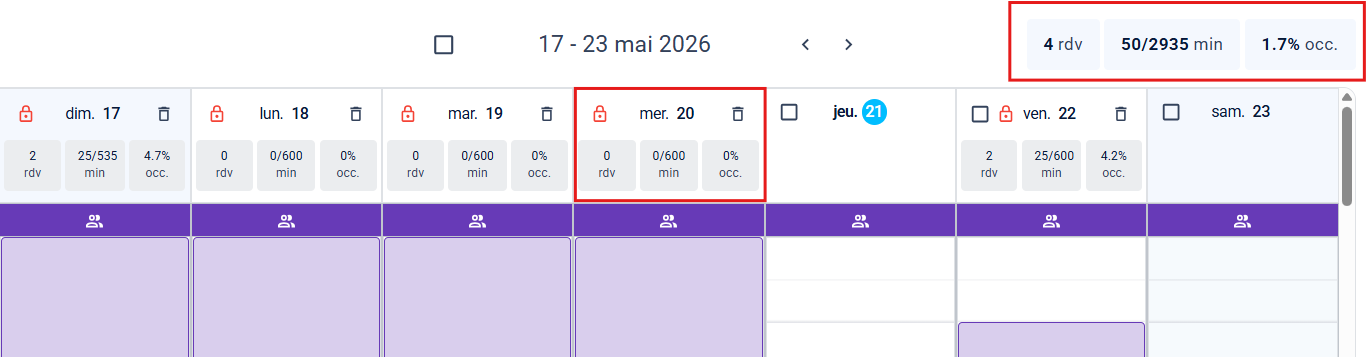
- Les indicateurs en Vue Mois
Vous y retrouvez un indicateur pour chaque journée du mois directement dans les cellules, en plus d'un indicateur pour le mois complet afin de valider votre offre globale.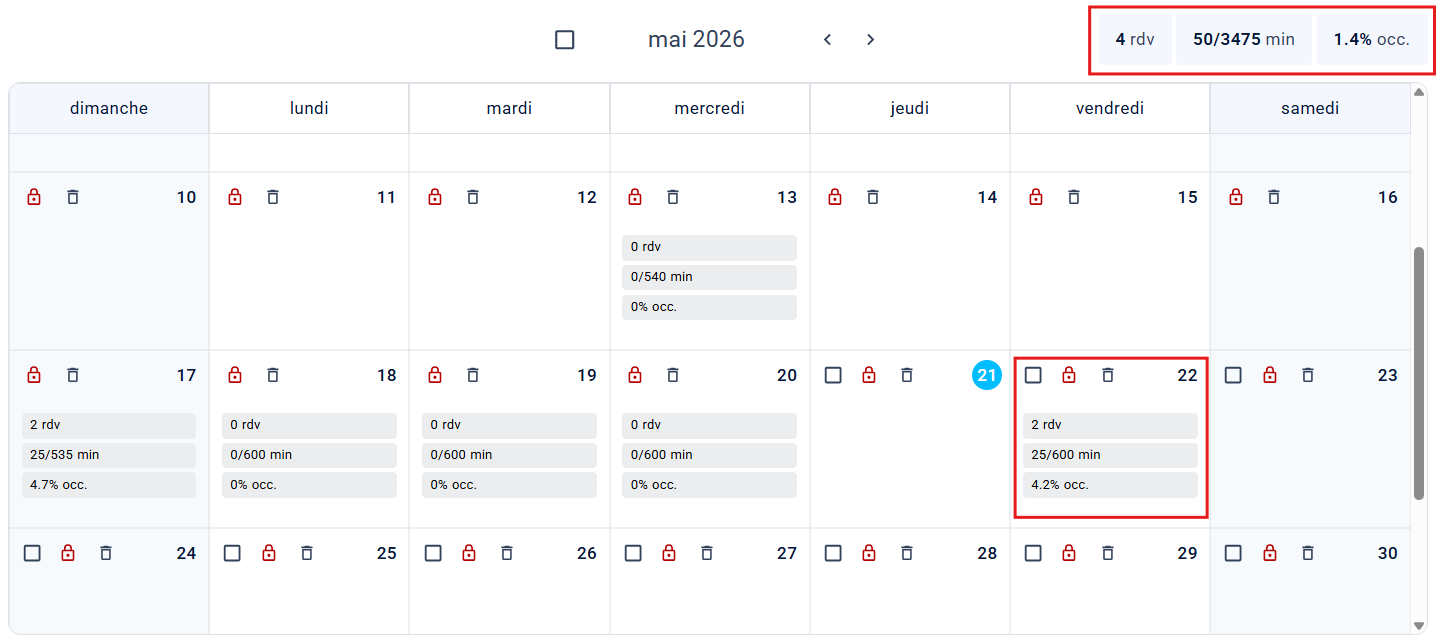
Info-bulle au survol : un bilan instantané du bloc
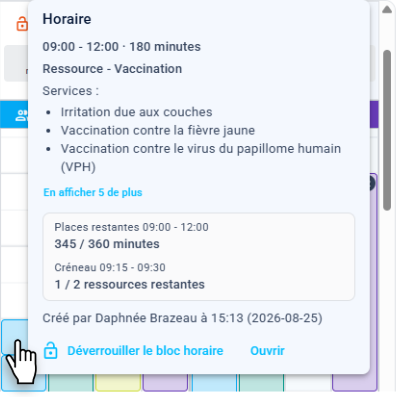
Que votre bloc horaire soit continu ou scindé avec des pauses et des variations d'effectifs/cadenas, le système calcule en continu sa capacité restante en arrière-plan.
Survoler le bloc horaire
Positionnez votre curseur de souris sur la plage horaire ciblée dans votre calendrier.Consulter l'info-bulle contextuelle
Une info-bulle surgit automatiquement à l'écran pour vous donner le solde exact du créneau.Lire les métriques de disponibilité
L'indicateur calcule le volume restant :En rendez-vous : Le nombre de places encore libres pour la prise de rendez-vous si vos services sont de la même durée.
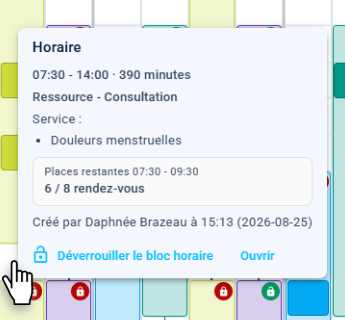
En minutes : Le volume de temps encore disponible à combler dans le bloc horaire si vos services sont d'une durée différente.
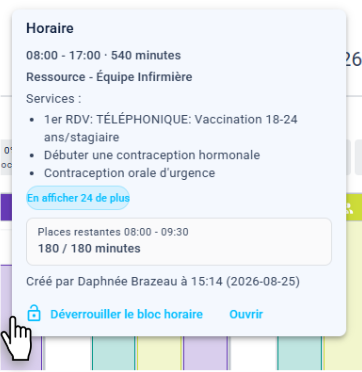
En ressource encore disponible : Précise le nombre de ressources encore libres dans le créneau (accessible uniquement en vue « Dispos restantes »).
Cas pratiques : Utiliser les indicateurs au quotidien
Voici deux exemples concrets de l'utilité de ces indicateurs dans votre routine de travail.
| Par téléphone | Page d'accueil des solutions | Obtenir de l'aide et ouvrir un billet |
| 450-977-2672 poste 2 | Solutions Clic Santé | Ouvrir un billet |

Trimoz Technologies – Tous droits réservés