

Le menu Horaires vous offre une lecture fluide et instantanée de vos journées de travail. Grâce à des distinctions visuelles claires et à des info-bulles interactives, vous pouvez vérifier vos disponibilités et consulter les détails des réservations rapidement.
Important! Assurez-vous que le type de vue sélectionné dans vos filtres correspond bien à la vue désirée pour consulter vos horaires et vos rendez-vous. Si la mauvaise vue est sélectionnée (par exemple sur « Dispo »), certains éléments pourraient être masqués à l'écran.
TABLE DES MATIÈRES
- Consulter les horaires et rendez-vous
- Les bulles contextuelles : obtenir des détails au survol
- Cas pratiques : Exemples d'utilisation au quotidien
Consulter les horaires et rendez-vous
L'interface intègre des repères visuels distincts pour vous aider à différencier immédiatement votre offre de temps et les réservations réelles.
Les plages horaires (disponibilités)
Les plages horaires représentent les blocs de temps que vous avez configurés pour recevoir des clients. Visuellement, elles apparaissent sous la forme de blocs de couleur claire (teinte pâle) en arrière-plan de la grille. Leur couleur est directement associée au code couleur de la ressource utilisée pour créer les horaires. 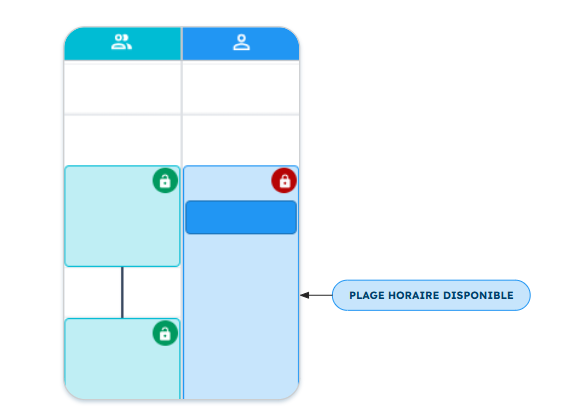
Horaire en cadenas déverrouillé (vert)
La plage horaire est associée à un cadenas vert déverrouillé. Les usagers peuvent prendre rendez-vous eux-mêmes depuis le portail public (ouvert à la population).
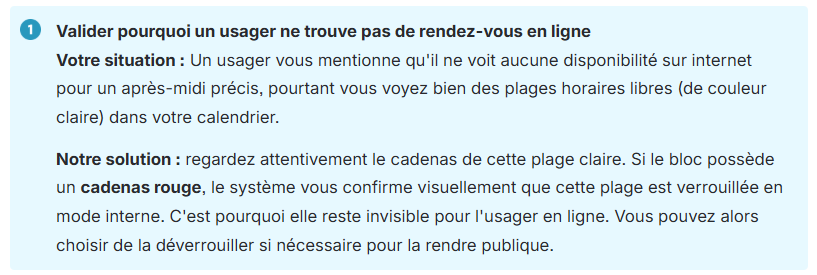
Horaire en cadenas verrouillé (rouge)
La plage horaire est verrouillée par un cadenas rouge. Elle est invisible pour le public et réservée exclusivement aux rendez-vous pris à l'interne par votre personnel (admin seulement). 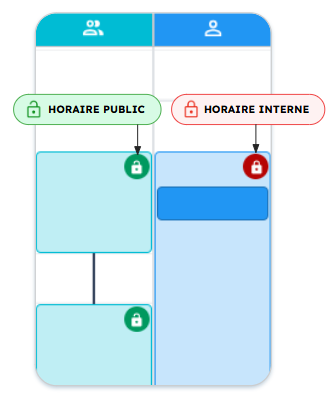
Les rendez-vous (réservations)
Les rendez-vous sont les réservations concrètes effectuées par vos usagers ou votre personnel interne. Visuellement, ils se superposent directement à l'horaire sous la forme de blocs de couleur foncée bien distincts. Leur couleur est directement associée au code couleur de la ressource utilisée pour créer les horaires. Ce contraste vous permet de repérer les moments occupés en une fraction de seconde. 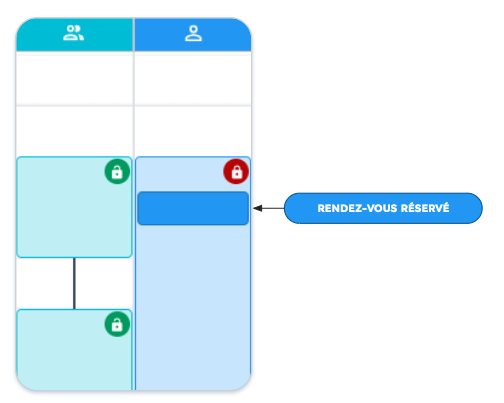
Les pauses (0 ressource)
Les lignes représentent les pauses configurées dans vos créneaux. Elles correspondent à un moment où il y a aucune ressource de disponible (0 ressource).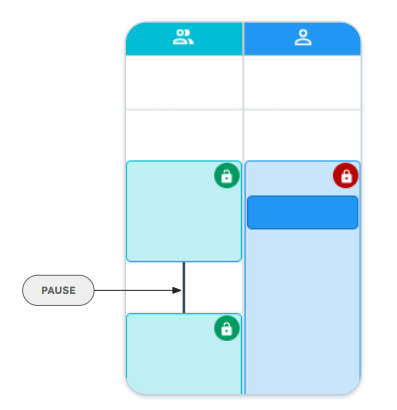
Les bulles contextuelles : obtenir des détails au survol
Pour vous éviter d'avoir à cliquer et à ouvrir chaque élément du calendrier, le système intègre des info-bulles dynamiques. Il vous suffit d'arrêter le curseur de votre souris sur un élément pour voir ses informations détaillées apparaître.
Au survol d'une plage horaire (zone claire)
Lorsque vous immobilisez votre souris sur une zone de disponibilité, une bulle contextuelle apparaît et vous présente la configuration technique complète de ce bloc de temps :
- Heure de début – Heure de fin de la plage horaire complète, peu importe si des créneaux y ont été configurés.
- La ressource équipe ou ressource accès assignée à cette plage.
- La liste des services offerts dans ce bloc (ex. : prélèvement, vaccination grippe, dépistage ITSS).
- La capacité totale du bloc, affichée en minutes (ex. : 120 minutes).
- Les places et ressources restantes
En rendez-vous : Le nombre de places encore libres pour la prise de rendez-vous si vos services sont de la même durée.
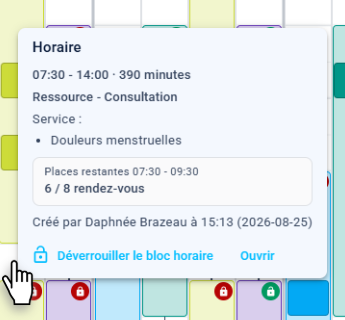
En minutes : Le volume de temps encore disponible à combler dans le bloc horaire si vos services sont d'une durée différente.
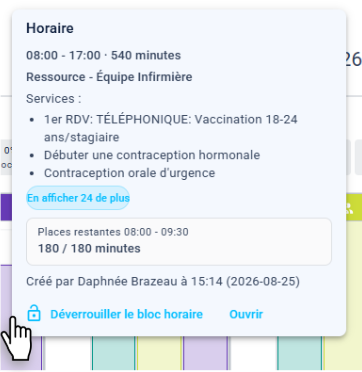
En ressource encore disponible : Précise le nombre de ressources encore libres dans le créneau (accessible uniquement en vue « Dispos restantes »).
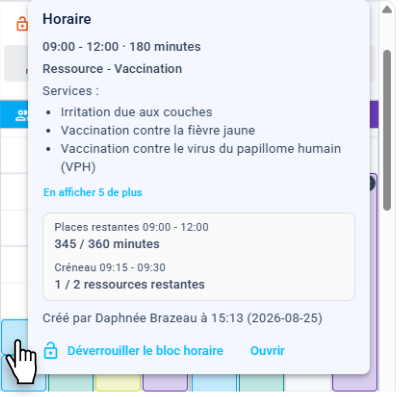
- L'historique de la plage horaire qui permet de suivre la dernière action effectuée sur le bloc. Un seul statut est affiché à la fois (le plus récent) :
Créé par : Si la dernière action est la création, affiche l'auteur ainsi que la date et l'heure de création.
Modifié par : Si la dernière action est une modification, affiche l'auteur ainsi que la date et l'heure de la modification.
- Déverrouiller/verrouiller le bloc horaire à l'aide du bouton dédié ou en double-cliquant directement sur le bloc pour l'éditer. L'action de verrouiller ou déverrouiller affecte l'ensemble de l'horaire créé.
- Un bouton "Ouvrir" est disponible au bas de l'infobulle pour accéder à l'édition de la plage. Il est également possible de double-cliquer directement sur le bloc horaire pour l'ouvrir.
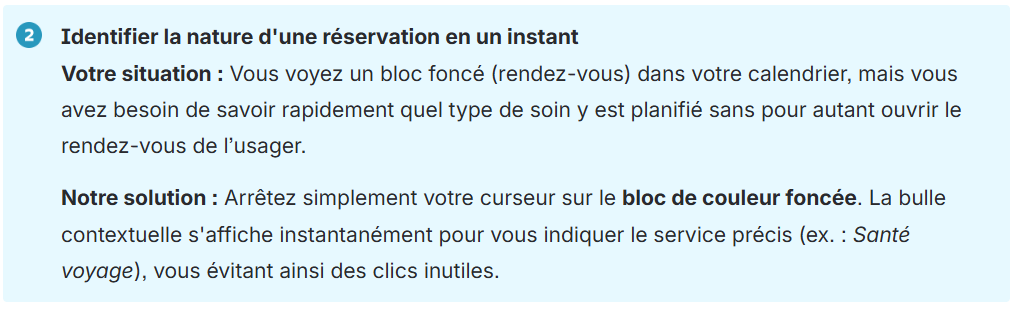
Au survol d'un rendez-vous (zone foncée)
Lorsque vous arrêtez votre curseur sur un rendez-vous occupé, la bulle contextuelle s'adapte et affiche les données spécifiques à la réservation :
- Heure de début – Heure de fin du rendez-vous. (ex. : 10h30 - 10h40).
- La ressource équipe ou ressource accès assignée à cette plage.
- Le service exact sélectionné pour ce rendez-vous.
- La durée totale du rendez-vous (ex. : 10 min).
Contrairement aux blocs horaires, le double-clic sur un rendez-vous génère une erreur d'action impossible. La consultation des rendez-vous doit être effectuée dans le menu Rendez-vous.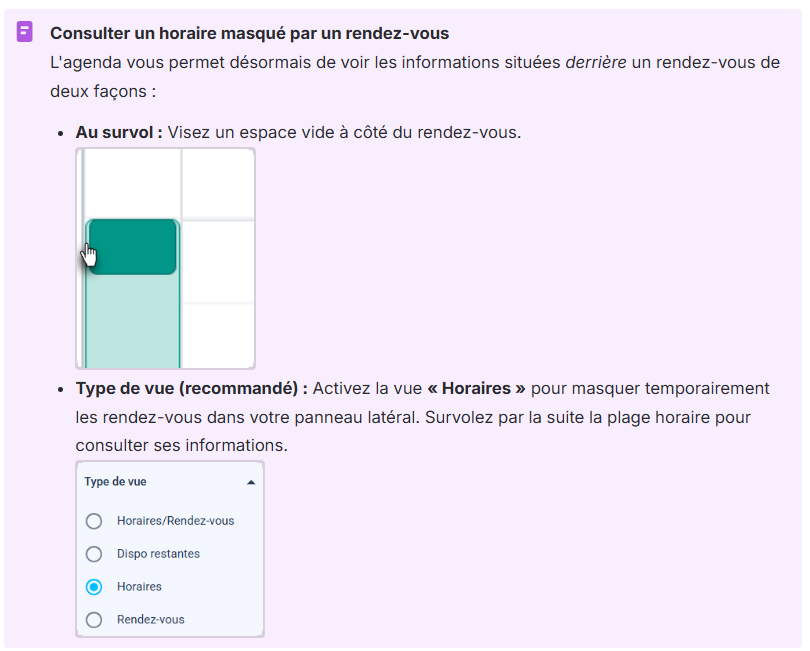
Cas pratiques : Exemples d'utilisation au quotidien
Voici comment utiliser ces outils visuels pour optimiser votre travail au quotidien.
| Par téléphone | Page d'accueil des solutions | Obtenir de l'aide et ouvrir un billet |
| 450-977-2672 poste 2 | Solutions Clic Santé | Ouvrir un billet |

Trimoz Technologies – Tous droits réservés