

Ces étapes pratiques vous accompagnent dans la création initiale et la modification de vos plages horaires. Apprenez à lier efficacement vos intervenants à leurs activités et à ajuster leurs calendriers en temps réel selon les mouvements de votre personnel.
TABLE DES MATIÈRES
Création d'une plage horaire
En suivant ces étapes, vous pourrez structurer précisément une journée de travail en y associant une ressource et des services.
1. Glisser-déposer pour initier la création
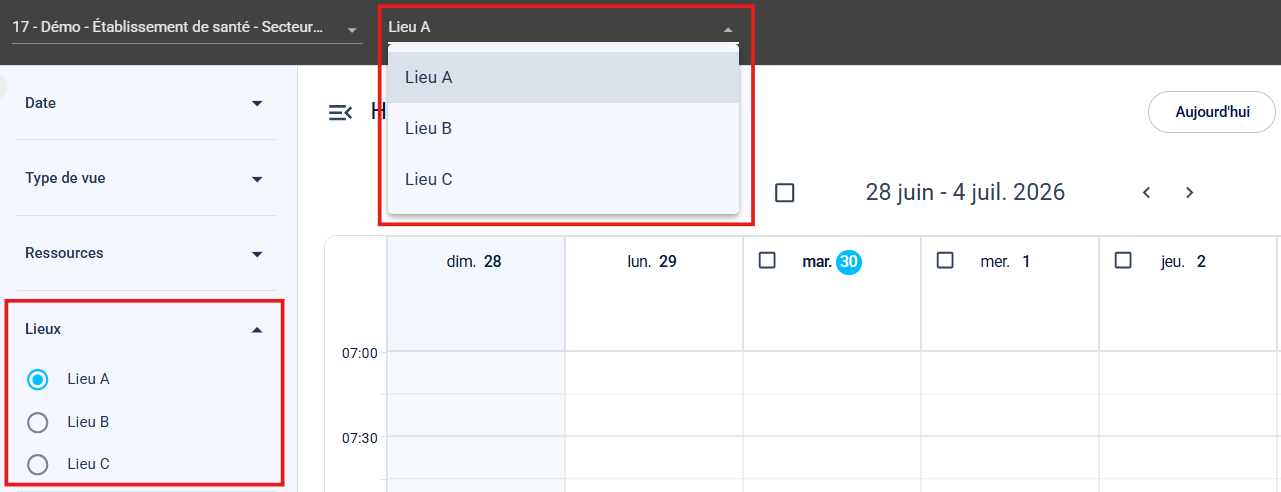
- Sélectionnez le lieu pour lequel vous souhaitez créer une nouvelle plage horaire.
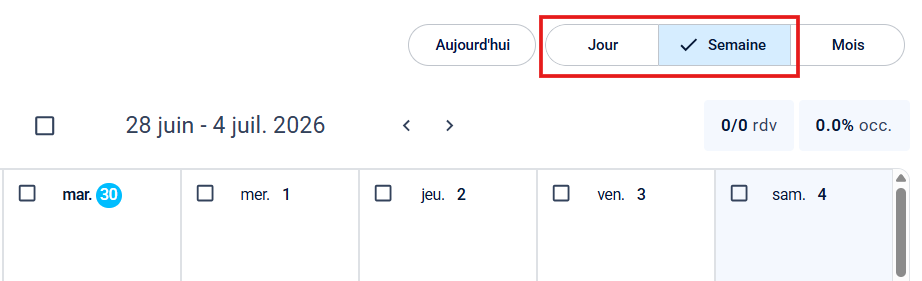
- Basculez sur la vue de votre choix : Semaine ou Jour.
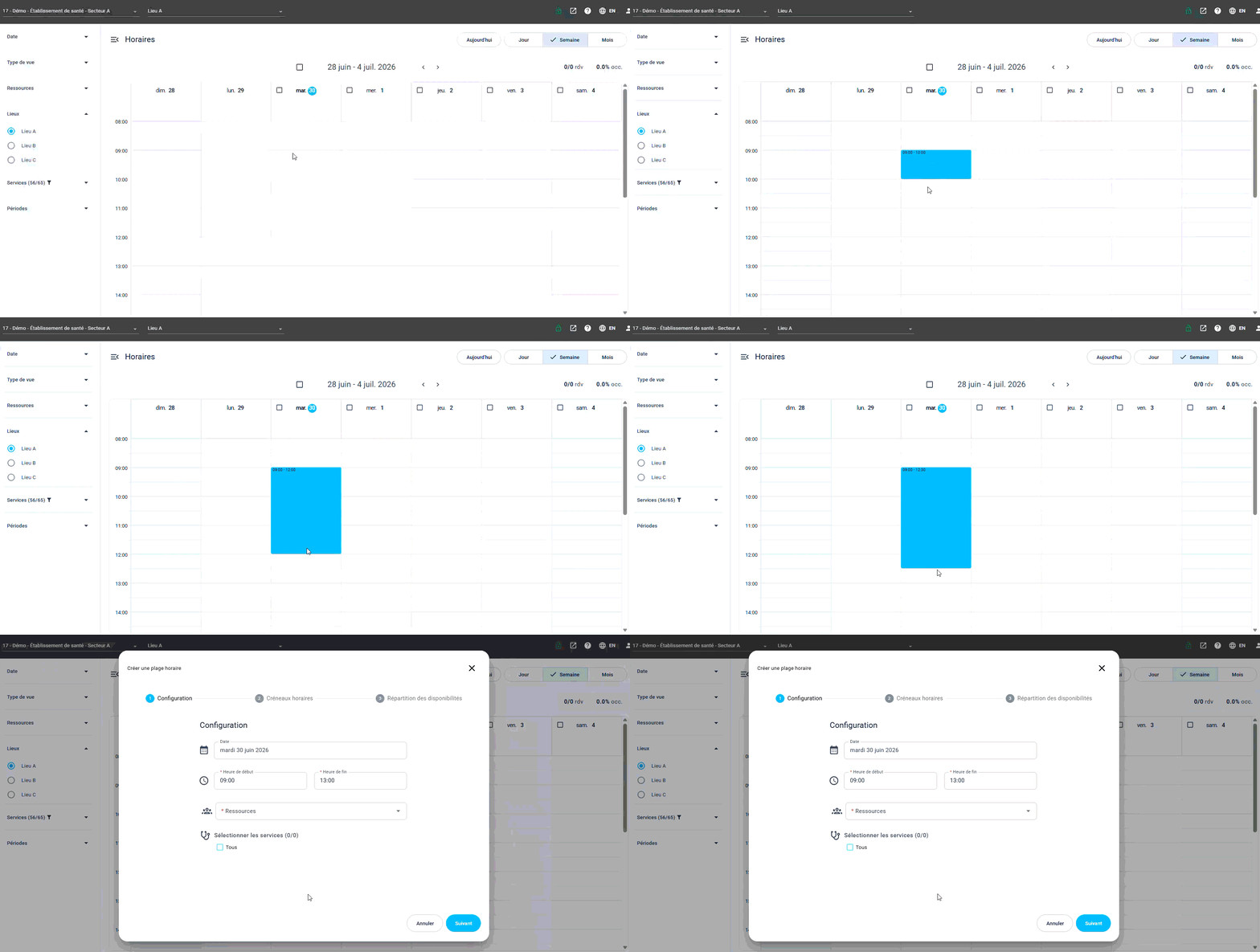
- Positionnez votre curseur sur la journée visée. Cliquez sur l’heure de début et, en maintenant le clic de votre souris enfoncé, faites glisser jusqu’à l’heure de fin. La modale de configuration surgit instantanément. Vous pouvez réajuster les heures précises au clavier si nécessaire.
2. Attribuer la ressource
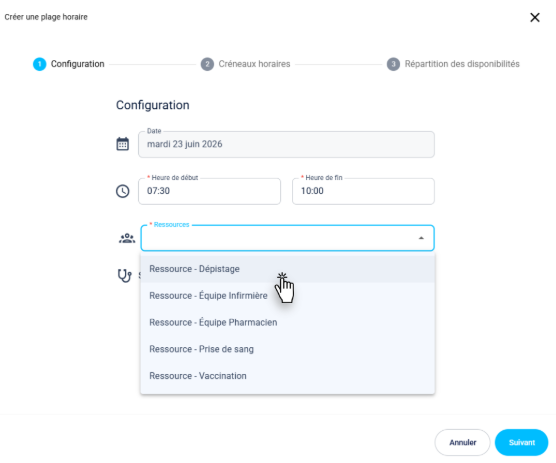
- Ouvrez le menu déroulant des ressources et choisissez manuellement la ressource concernée.
3. Sélectionnez les services
- Cochez un seul, plusieurs ou l'intégralité des services que cette ressource est habilitée à offrir durant ce bloc (ex. : Vaccination grippe, Prise de sang).

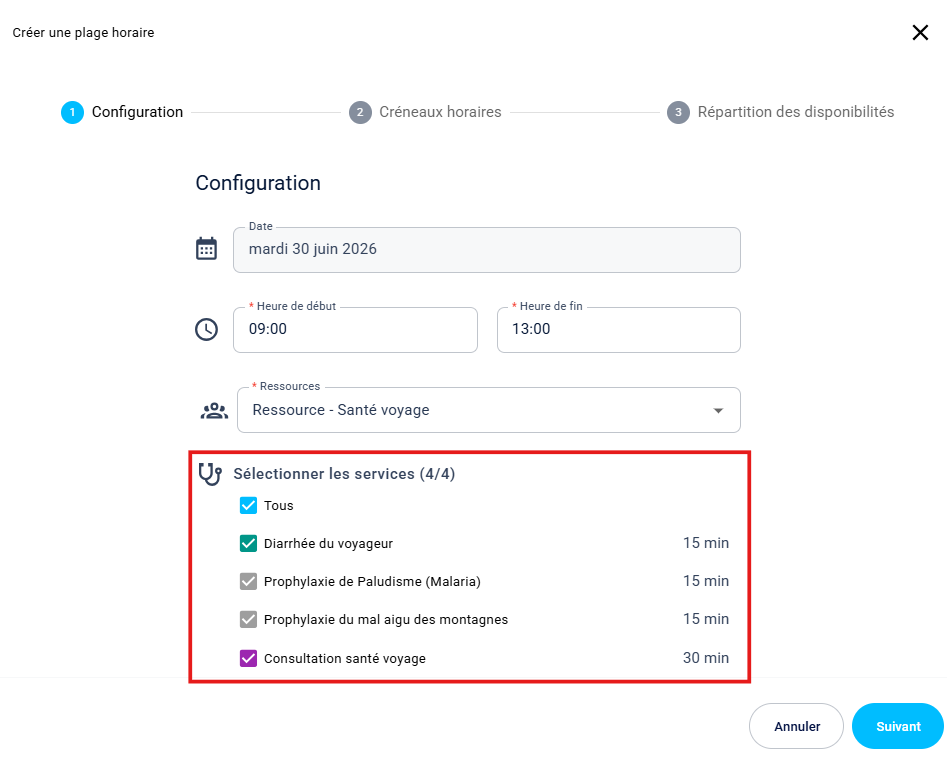
4. Passez à la prochaine étape
Cliquez sur le bouton Suivant pour verrouiller cette première étape et basculer vers la configuration facultative des pauses, ressources et créneaux.
Il est possible de passer l'étape de création des créneaux ou de répartition des disponibilités en cliquant successivement sur Suivant jusqu'à voir apparaître le bouton Créer la plage horaire.
Modification d'une plage horaire
En cas d'absence, de rotation ou de réorganisation d'équipe, le système vous permet de modifier la ressource, les services ou les heures reliés à un bloc horaire.
Modifier la durée du bloc horaire
Suivez ces directives lorsque vous devez modifier les heures de début ou de fin du bloc horaire.
1. Ouvrir la plage horaire
- Option A (le double-clic) : Double-cliquez directement sur la plage horaire que vous souhaitez retirer pour ouvrir sa fenêtre de modification.
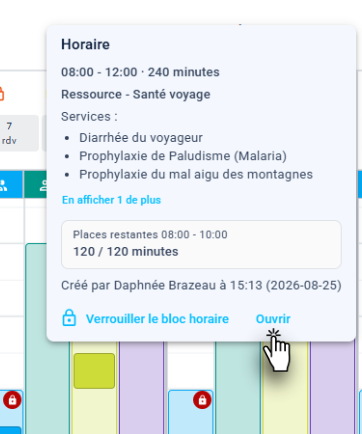
- Option B (le survol) : Passez le curseur de votre souris sur la plage horaire, cliquez sur le bouton «Ouvrir» qui apparaît. La fenêtre de modification apparaîtra.
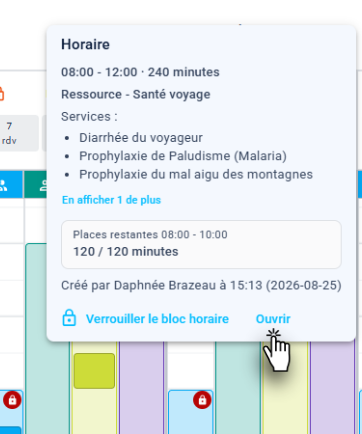
2. Saisir les nouvelles heures
Saisissez la nouvelle heure dans le champ Heure de début ou Heure de fin pour modifier l'amplitude complète du bloc (ex. : changer un bloc de 8h à 11h pour un bloc de 9h à 17h).


Modifier la ressource attribuée
Suivez ces directives lorsque vous devez modifier la ressource attribuée à un horaire.
1. Ouvrir la plage horaire
- Option A (le double-clic) : Double-cliquez directement sur la plage horaire que vous souhaitez retirer pour ouvrir sa fenêtre de modification.
- Option B (le survol) : Passez le curseur de votre souris sur la plage horaire, cliquez sur le bouton «Ouvrir» qui apparaît. La fenêtre de modification apparaîtra.
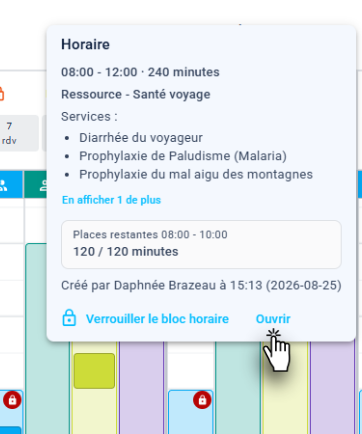
2. Choisissez la nouvelle ressource
- Ouvrez le menu déroulant des ressources et choisissez manuellement la nouvelle ressource désirée.
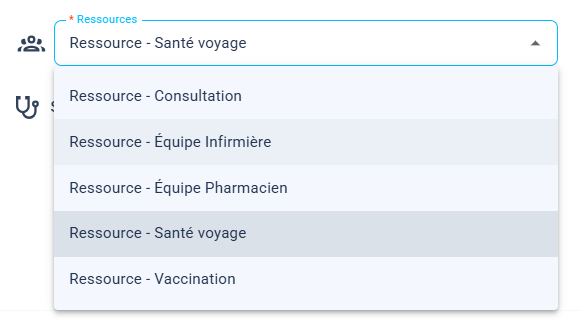
3. Mise à jour des services
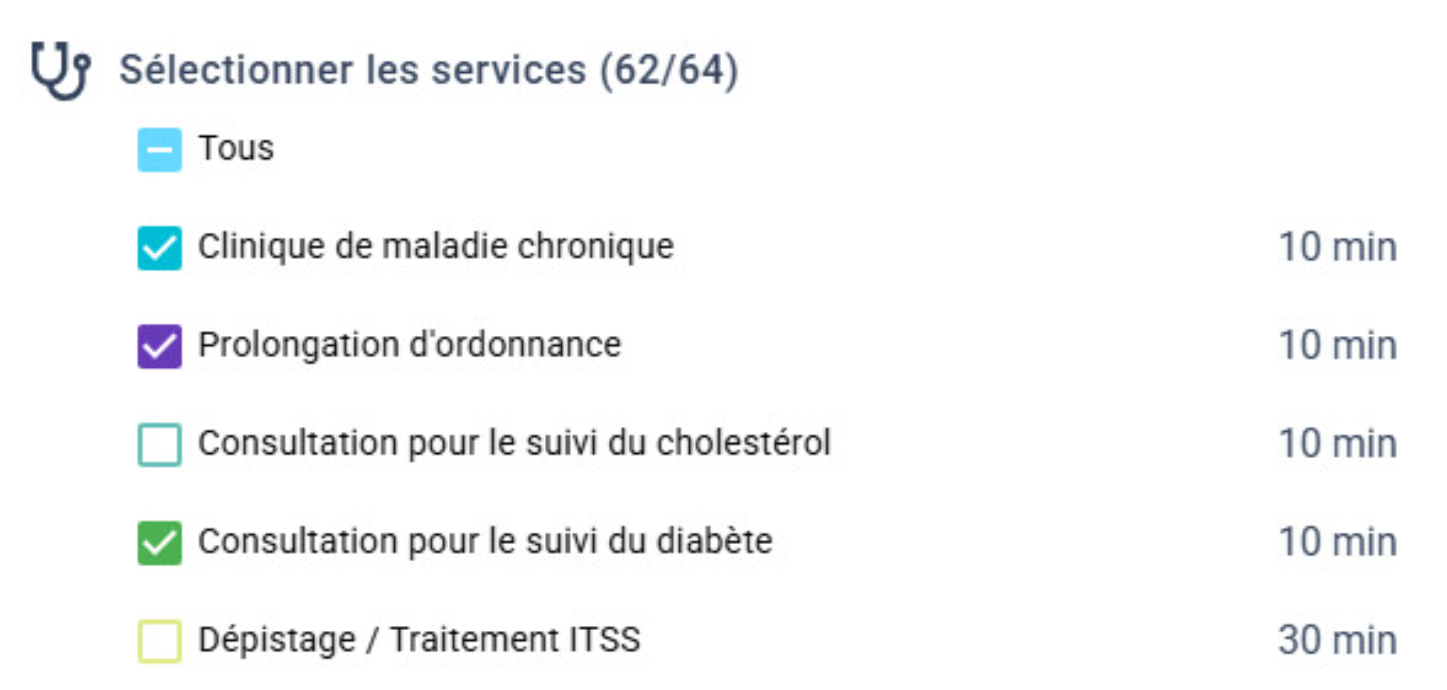
- La liste des services s'ajuste automatiquement avec les associations de la nouvelle ressource. Cochez les services qu'elle devra offrir pendant cette plage horaire.


Modifier les services offerts
Suivez ces directives lorsque vous devez modifier votre offre de service dans un bloc horaire précis.
1. Ouvrir la plage horaire
- Option A (le double-clic) : Double-cliquez directement sur la plage horaire que vous souhaitez retirer pour ouvrir sa fenêtre de modification.
- Option B (le survol) : Passez le curseur de votre souris sur la plage horaire, cliquez sur le bouton «Ouvrir» qui apparaît. La fenêtre de modification apparaîtra.
2. Sélectionnez les services
- Modifier votre sélection en cochant ou décochant un seul ou plusieurs services (ex. : Vaccination grippe, Prise de sang).

Manipulation rapide : Glisser-déposer une plage horaire
Gagnez du temps lors de la restructuration de vos calendriers en réorganisant vos grilles directement à la souris. La fonctionnalité de glisser-déposer vous permet d'ajuster l'horaire d'un bloc ou de dupliquer une journée en quelques secondes.
1. Saisir le bloc horaire
- Positionnez votre curseur sur la plage horaire à manipuler, puis cliquez et maintenez le bouton de la souris enfoncé.
2. Glisser vers la nouvelle destination
- Déplacez le bloc vers un autre moment plus tôt ou plus tard dans la même journée, ou faites-le glisser vers une tout autre date du calendrier.
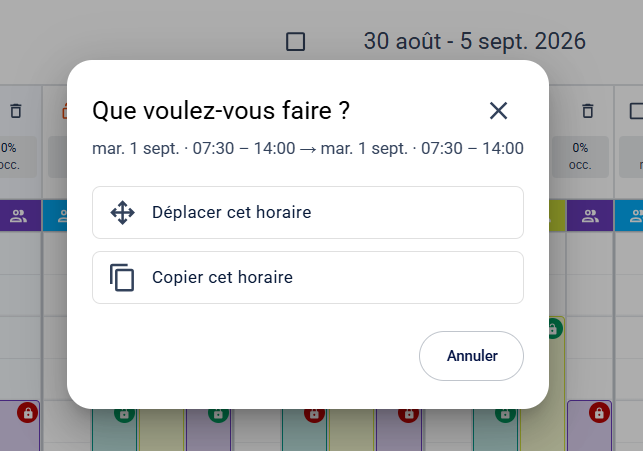
3. Choisir l'action (Déplacer ou Copier) Au moment de relâcher le bouton de votre souris, le système vous invite à valider l'opération :
Déplacer cet horaire : Transfère le bloc horaire complet vers son nouvel emplacement et efface l'ancien.
Copier cet horaire : Duplique la structure exacte de la plage horaire au nouvel endroit tout en conservant le bloc d'origine intact.

Article(s) connexe(s)
Pauses, ressources et créneaux
| Par téléphone | Page d'accueil des solutions | Obtenir de l'aide et ouvrir un billet |
| 450-977-2672 poste 2 | Solutions Clic Santé | Ouvrir un billet |

Trimoz Technologies – Tous droits réservés