

Bienvenue dans la FAQ du nouveau menu Horaires !
Votre espace de travail évolue pour vous offrir une gestion du temps plus simple, plus fluide et plus intuitive. Parce que tout changement suscite des interrogations, nous avons rassemblé dans ce document l'essentiel pour vous accompagner et vous permettre de vous l'approprier en toute sérénité.
Foire aux questions
Question 1

Q : Pourquoi avoir mis en place un nouveau menu Horaires ?

R : Ce changement marque le passage vers une nouvelle interface qui apporte plusieurs avantages:
• Une vitesse et une fluidité améliorées lors de l'exécution des actions.
• Une meilleure ergonomie offrant une visibilité immédiate de la charge de travail et des ressources.
• Une meilleure traçabilité et journalisation des actions posées sur les horaires.
• Une flexibilité opérationnelle accrue grâce à une gestion par créneaux, incluant les pauses et les variations de ressources.
Question 2

Q : Pourquoi voit-on encore des cadenas (rouges ou verts) sur l'horaire, même si la journée est complète et que tous les rendez-vous sont réservés?

R : Les cadenas restent toujours visibles derrière vos rendez-vous, même si les plages sont déjà réservées. Cela offre l'avantage de pouvoir modifier le cadenas (par exemple, le mettre en rouge) pour éviter qu'une plage ne se libère et ne soit automatiquement reprise par le public si vous déplacez ou annulez un rendez-vous.
Il est fortement recommandé d'utiliser la vue « Disponibilités restantes » du menu Horaires afin de visualiser vos disponibilités encore à combler. Cette vue vous permet d'identifier facilement les vraies places libres sans être perturbé par les rendez-vous déjà confirmés ou les cadenas.

Documentation(s) associée(s) : Filtres, vues et navigation.
Question 3

Q : Peut-on avoir une ressource ouverte au public (cadenas vert) et une ressource bloquée pour l'interne (cadenas rouge) sur la même période de temps ?

R : Oui, mais cela nécessite de configurer deux ressources différentes (deux colonnes distinctes). Vous ne pouvez pas appliquer deux variations de cadenas différentes sur une seule et même ressource pour une même heure.
Question 4

Q : Est-ce que le menu de rendez-vous a changé lui aussi ?

R : Non, le changement visuel concerne uniquement le menu Horaires pour le moment.
Question 5

Q : Comment puis-je doubler mes plages horaires ou ajouter une ressource à une journée qui contient déjà des rendez-vous ?

R : Avec le nouveau système de gestion par créneaux, il n'est plus nécessaire de cloner ou de modifier de multiples petits blocs d'horaires. Dans la « vue horaire », double-cliquez sur le bloc concerné, cliquez sur le bouton « Suivant » pour accéder à la page « pauses et ressources », et augmentez le nombre de ressources pour ce créneau.

Documentation associée : Pauses, ressources et créneaux.
Question 6

Q : Que se passe-t-il si je réduis le nombre de ressources dans un créneau où des rendez-vous sont déjà octroyés ?

R : Le système affichera un message indiquant que l'horaire détecte une erreur. Vous devez d'abord annuler les rendez-vous excédentaires avant de pouvoir réduire le nombre de ressources.

Documentation(s) associée(s) : Pauses, ressources et créneaux, Créer et modifier une plage horaire.
Question 7

Q : Pourquoi y a-t-il de nombreux cadenas dans la vue, et est-ce qu'un cadenas vert garantit qu'une place est libre ?

R : La couleur du cadenas indique la configuration initiale de la plage (ouverte en vert, fermée en rouge) et non les disponibilités restantes, ce qui veut dire qu'une plage verte peut déjà être complète. La présence de ces cadenas permet de modifier l'horaire "derrière" les rendez-vous de manière flexible sans avoir à annuler les rendez-vous au préalable. L'équipe technique pourra revoir cet affichage si cela demeure source de confusion après quelques semaines d'utilisation.

Documentation(s) associée(s) : Pauses, ressources et créneaux, Créer et modifier une plage horaire.
Question 8

Q : Est-il possible d’utiliser le nouveau menu Horaires pour configurer plusieurs créneaux de disponibilités distincts (segmentation) par jour pour mes clients ?

R : Oui. Le système de Pauses et ressources (créneaux horaires) vous permet de découper une plage horaire unique en plusieurs sous-sections. Cela évite la multiplication de blocs visuels dans votre calendrier tout en vous offrant une gestion précise des cadenas et du nombre de ressources disponibles.

Documentation associée : Pauses, ressources et créneaux.
Question 9

Q : Combien de créneaux horaires puis-je ajouter pour une seule journée ? Y a-t-il un maximum ?

R : Il n’y a pas de limite sur le nombre de créneaux par journée. La seule règle de configuration concerne la durée : chaque créneau horaire doit être d'une durée minimale de 5 minutes.

Documentation(s) associée(s) : Pauses, ressources et créneaux.
Question 10

Q : Est-ce que je suis obligé(e) de créer une plage horaire avec des créneaux ?

R : Non. La création de créneaux n'est absolument pas obligatoire. Vous pouvez continuer de fonctionner avec des plages horaires simples sans subdivision.

Documentation(s) associée(s) : Pauses, ressources et créneaux, Créer et modifier une plage horaire.
Question 11

Q : Combien de ressources au maximum puis-je ajouter sur un seul créneau horaire ?

R : Un maximum de 150 ressources est autorisé par créneau horaire.

Documentation(s) associée(s) : Pauses, ressources et créneaux.
Question 12

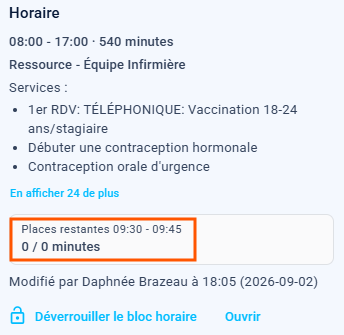
Q : Lorsque je passe mon curseur sur une ligne de pause d’une plage horaire, l’info-bulle m’indique tout de même des services.

R : C'est tout à fait normal. L'info-bulle au survol présente les services de la planification globale d'une ressource pour la journée entière. Les plages restantes indiquent toutefois 0/0.


Documentation(s) associée(s) : Consulter les horaires et rendez-vous.
Question 13

Q : Comment le système de clonage gère-t-il les journées qui contiennent déjà des rendez-vous ou des horaires ?

R : Le nouveau clonage est doté d'un saut intelligent des conflits :
– Vous pouvez cloner une journée source, même si elle contient déjà des réservations.
– Si une journée de destination comporte déjà un horaire ou un rendez-vous pour la ressource, le système ignore cette date automatiquement pour éviter d'écraser des données.
– À la fin du processus, un rapport d'exceptions affiche la liste exacte des dates ignorées afin que vous puissiez effectuer un contrôle manuel.

Documentation(s) associée(s) : Cloner un horaire.
Question 14

Q : Dois-je créer une journée type dans le passé afin de la cloner (copier) dans le futur ? Doit-elle être sans réservation ?

R : Non, ce n'est plus nécessaire. Comme les rendez-vous ne sont plus rattachés de manière rigide aux plages horaires, vous pouvez cloner n'importe quelle journée existante, qu'elle soit passée ou présente.

Documentation(s) associée(s) : Cloner un horaire.
Question 15

Q : Si je désire ajouter un nouveau service et l’inclure à mon horaire actuel, comment dois-je procéder ?

R : Cliquez sur la journée ou la plage horaire à modifier, puis cochez le nouveau service dans la liste. Plus besoin de modifier chaque créneau séparé par des rendez-vous : le service s'applique désormais à toute la journée en une seule action.

Documentation(s) associée(s) : Créer et modifier une plage horaire.
Question 16

Q : Avant, lorsqu'un rendez-vous était pris, la plage horaire restante se morcelait. Est-ce toujours le cas ?

R : Non. La plage horaire reste désormais entière. Les rendez-vous pris viennent se superposer visuellement sur la plage sans la découper ni créer de blocs séparés.

Documentation(s) associée(s) : Créer et modifier une plage horaire.
Question 17

Q : Lors du survol de l’info-bulle, puis-je voir l'ensemble de l'historique d'actions de la plage horaire ?

R : Non. L'info-bulle affiche uniquement la dernière action effectuée (qu'il s'agisse de sa création initiale ou de sa dernière modification).

Documentation(s) associée(s) : Consulter les horaires et rendez-vous.
Question 18

Q : Le déploiement du nouveau menu Horaires aura-t-il un impact sur la prise de rendez-vous en ligne pour les usagers ?

R : Non, aucun impact sur la prise de rendez-vous des usagers. Les changements s'appliquent exclusivement à l'interface d'administration. Lors de la mise à jour, l'ensemble de vos horaires et disponibilités déjà créés seront toujours disponibles.
Question 19

Q : J'ai filtré un service spécifique et modifié mes cadenas en lot, mais toute la journée de ma ressource a été modifiée. Est-ce normal ?

R : Oui, lorsque vous appliquez un filtre, le cadenas agit sur l'horaire entier de la ressource et non sur le service filtré de manière isolée. Si la plage horaire d'une ressource est visible à l'écran (parce qu'elle offre le service filtré), l'action de verrouiller/déverrouiller s'appliquera à l'ensemble de la ressource incluant tous les autres services qu'elle offre ce jour-là.

Comment éviter cette situation ou gérer finement les actions en lot ?
Vérifier les ressources visibles avant d'agir en lot :
1. Avant de cliquer sur le cadenas d'action en lot, gardez à l'esprit que toutes les ressources affichées verront leur horaire complet modifié. Il est donc recommandé de filtrer par ressource.
2. Utiliser la gestion par créneaux pour cibler des heures précises : Si vous désirez verrouiller une partie de la journée seulement (ex. fermer les disponibilités publiques l'après-midi), isolez cette période à l'aide d'un créneau horaire dédié et ajustez le cadenas de ce créneau spécifique.

Documentation(s) associée(s) : Verrouiller et déverrouiller des plages horaires en lot, Supprimer des plages horaires en lot, Cloner un horaire.
Vous souhaitez consulter la documentation complète ?
Pour vous accompagner au quotidien dans la prise en main de ce nouveau menu Horaires, plusieurs ressources complémentaires sont accessibles :
– Documentation complète
– Formation
| Par téléphone | Page d'accueil des solutions | Obtenir de l'aide et ouvrir un billet |
| 450-977-2672 poste 2 | Solutions Clic Santé | Ouvrir un billet |

Trimoz Technologies – Tous droits réservés