

Le menu Horaires intègre un système de filtrage avancé, une navigation rapide dans le temps et trois types de vue. Ces outils ont été conçus pour simplifier votre quotidien : ils vous permettent de passer instantanément d'une vision globale à une gestion ciblée, réduisant ainsi les risques de confusion lors de la modification de vos plages de disponibilité.
Que vous soyez agent administratif, professionnel de la santé ou gestionnaire d'établissement, ce guide vous explique comment tirer le meilleur parti de ces fonctionnalités.
TABLE DES MATIÈRES
Filtres
Panneau latéral
Le panneau latéral regroupe l'ensemble des filtres dans un volet rétractable unique.
- Affichez le panneau en cliquant sur l'icône de filtre dans la barre supérieure.
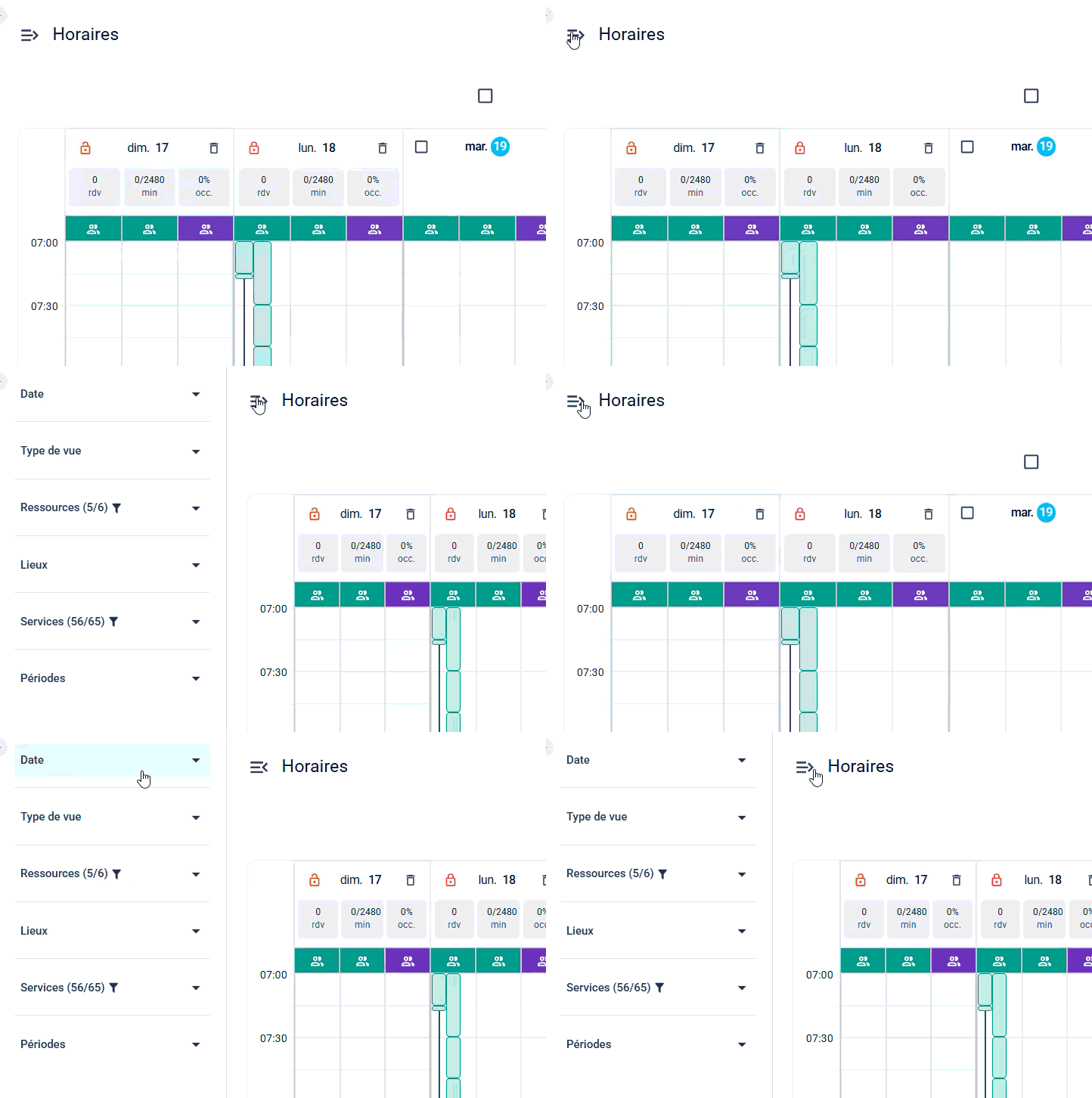
- Ajustez vos critères en ouvrant les catégories de filtres de votre choix.
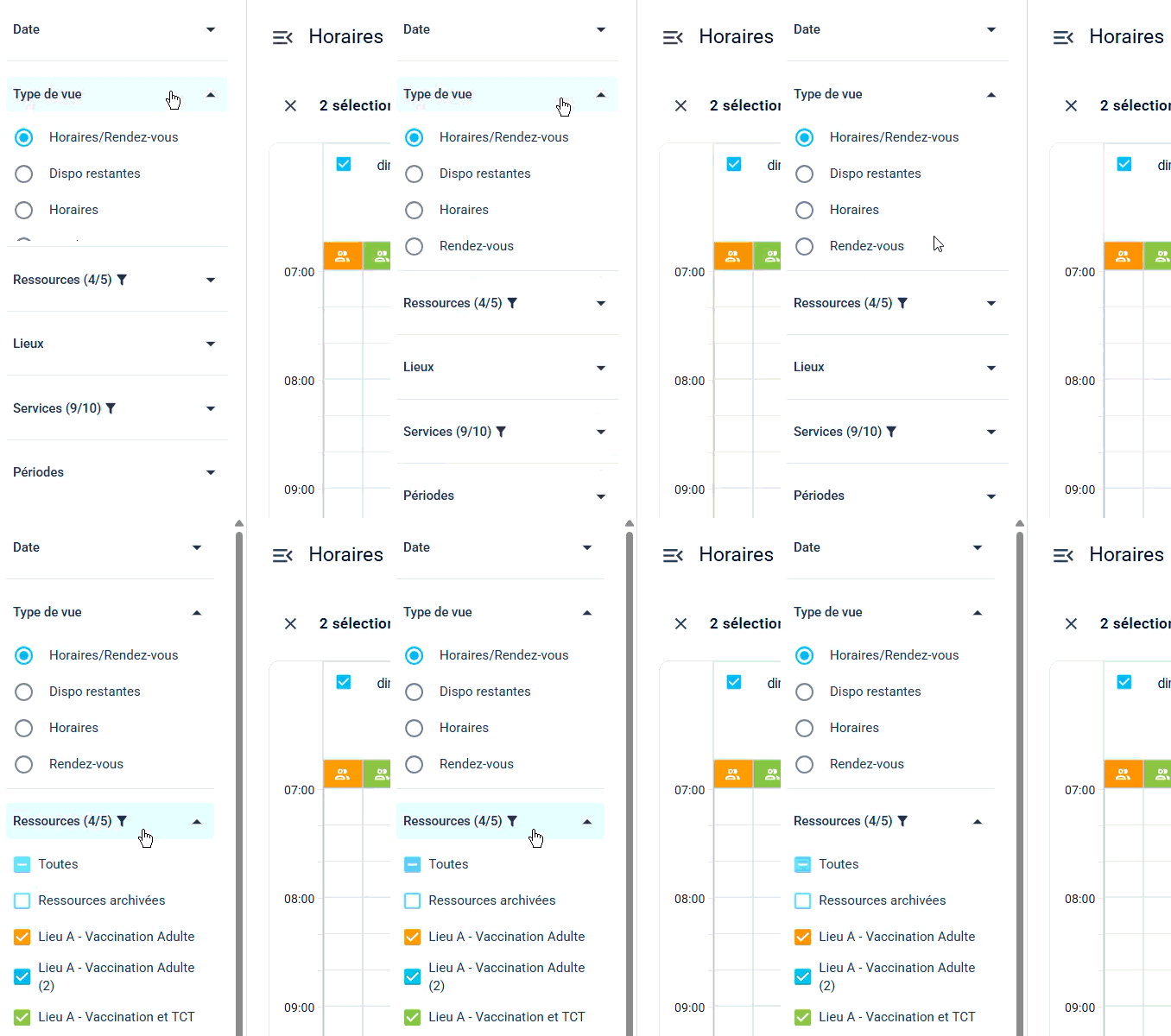

Filtres de ressources, lieux et services
Les filtres de ressources, de lieux et de services vous permettent de masquer les données secondaires pour vous concentrer uniquement sur les informations indispensables à votre tâche actuelle : la création et la gestion des horaires. Ciblez les éléments que vous souhaitez afficher à l'écran :
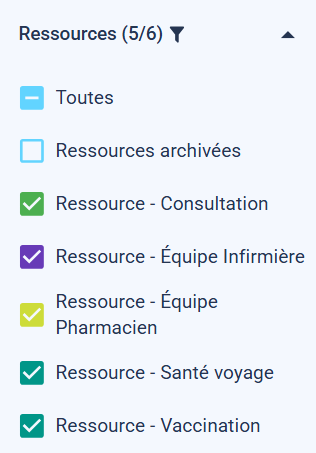
Ressources
- Cochez les ressources que vous souhaitez voir apparaître à l'écran. Un indicateur (ex. : « 5/6 ») vous rappelle si des filtres dissimulent certaines ressources.

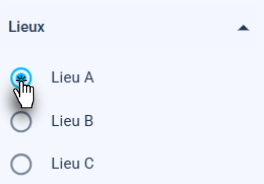
Lieux
- Ciblez votre lieu spécifique pour consulter ou configurer ses horaires. Cochez le bouton situé à gauche du lieu désiré pour mettre à jour instantanément le calendrier.
Services
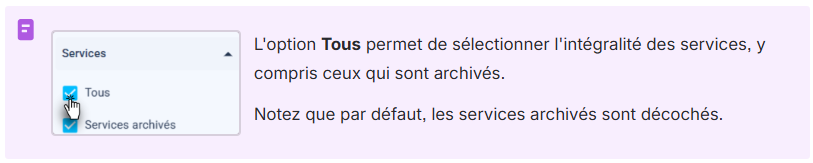
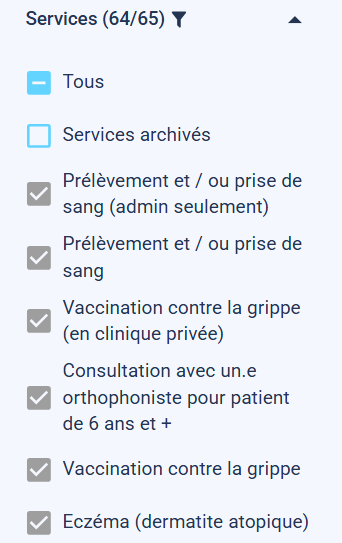
- Sélectionnez les services à afficher dans le calendrier. Le système indique également la proportion de services sélectionnés (ex. : « 3/10 »).
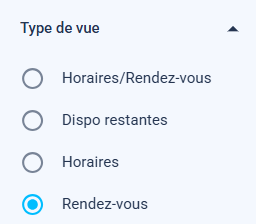
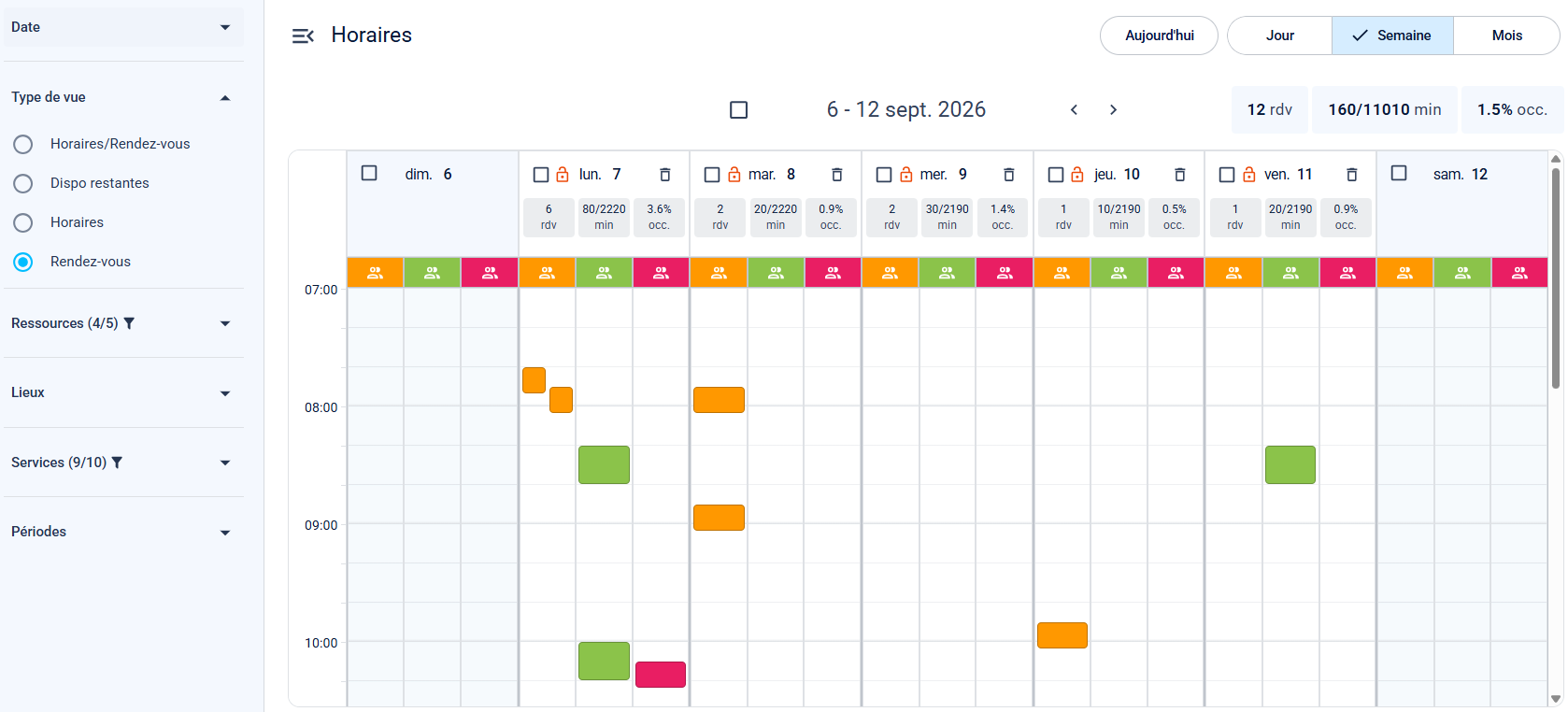
Type de vue
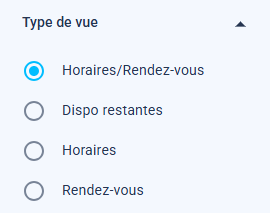
Filtrez l'affichage du calendrier selon votre objectif du moment :
Horaires / Rendez-vous
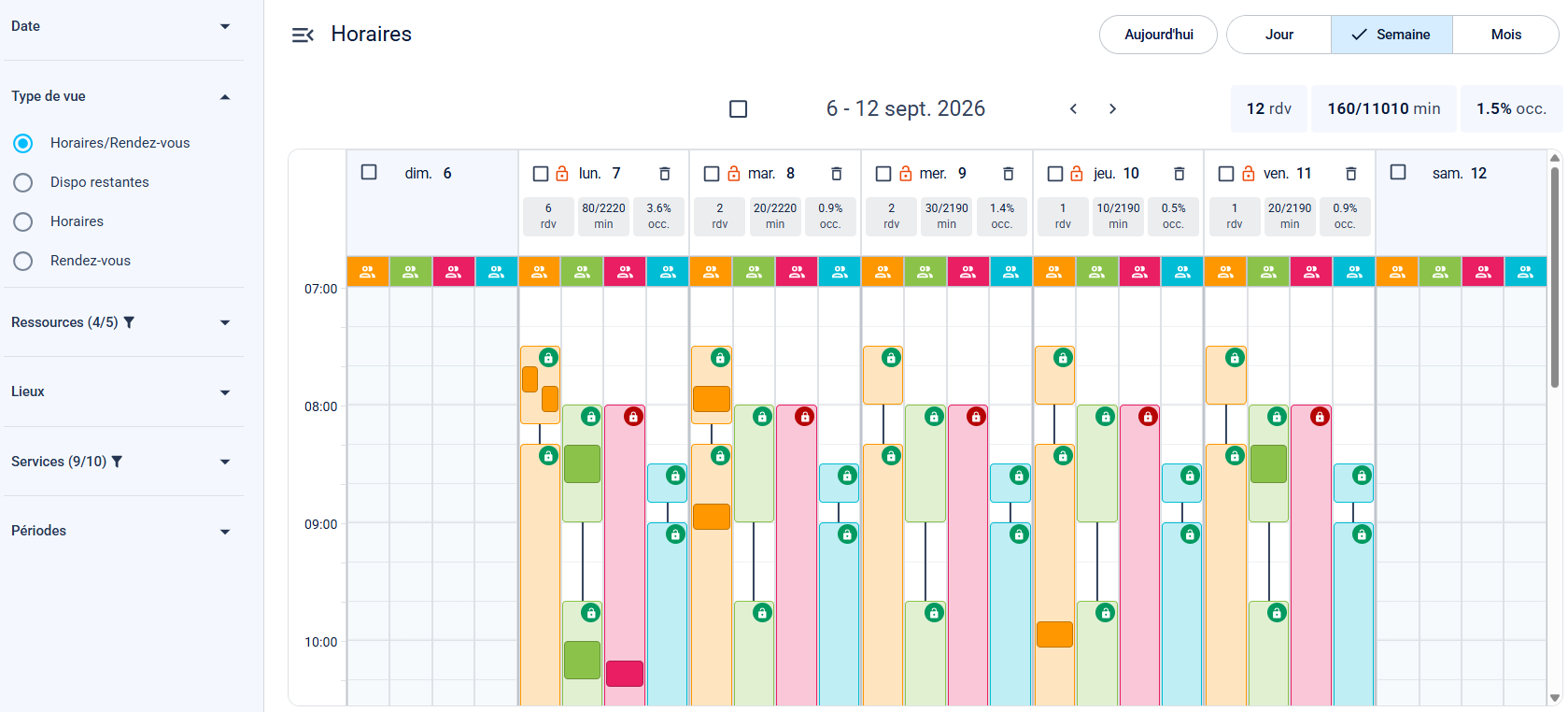
- Visualisez l'ensemble du calendrier pour une vue globale avec l'ensemble des plages horaires et des rendez-vous. Les cadenas d'horaire sont disponibles dans cette vue.
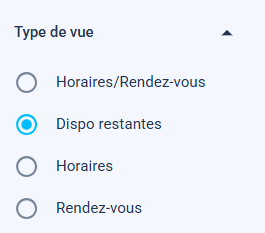
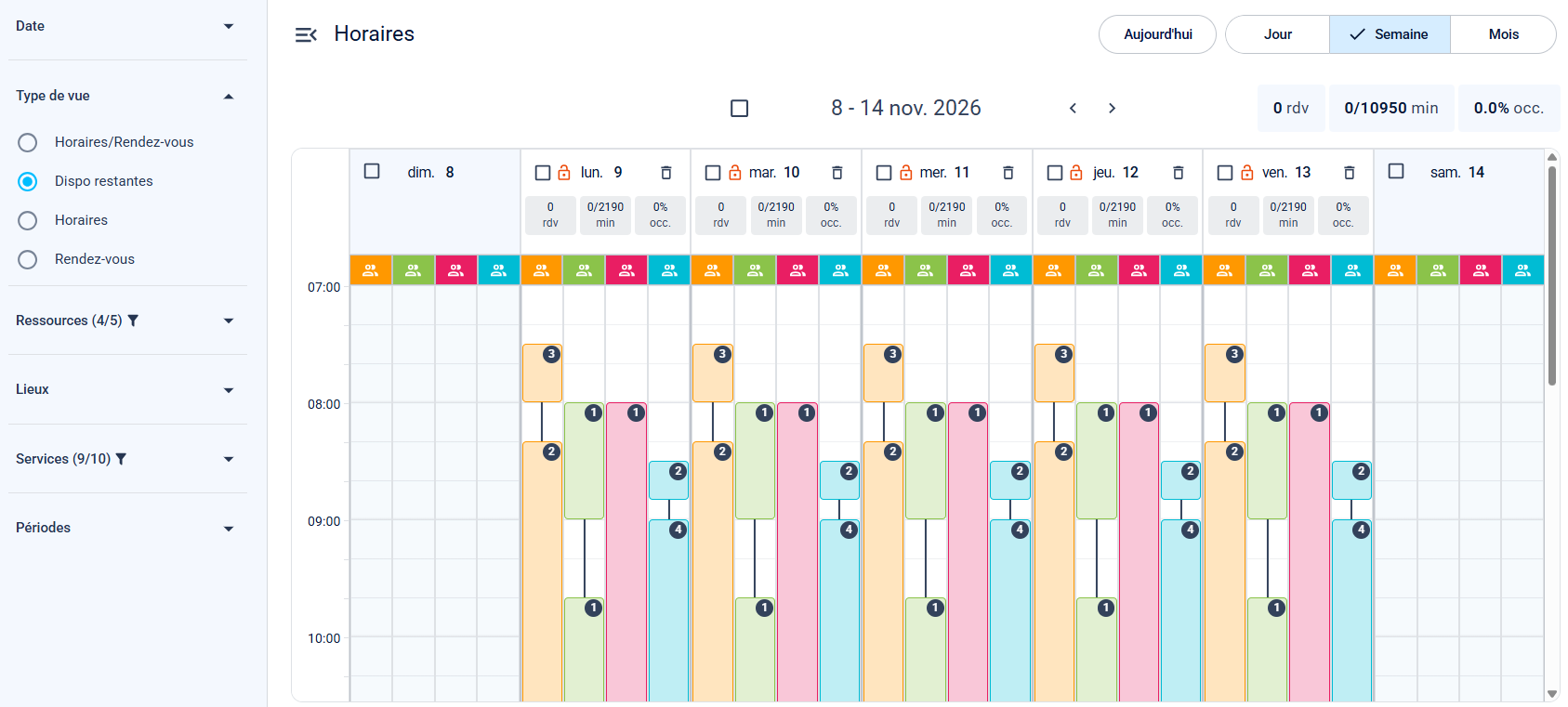
Dispo restantes
- Isolez les plages non réservées, idéal si vous cherchez à voir vos disponibilités restantes. Un indicateur du nombre de ressources restantes est disponible dans cette vue afin de vous renseigner sur le nombre de rendez-vous encore offerts.
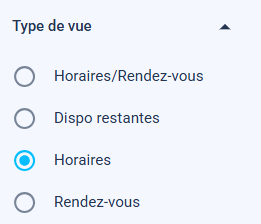
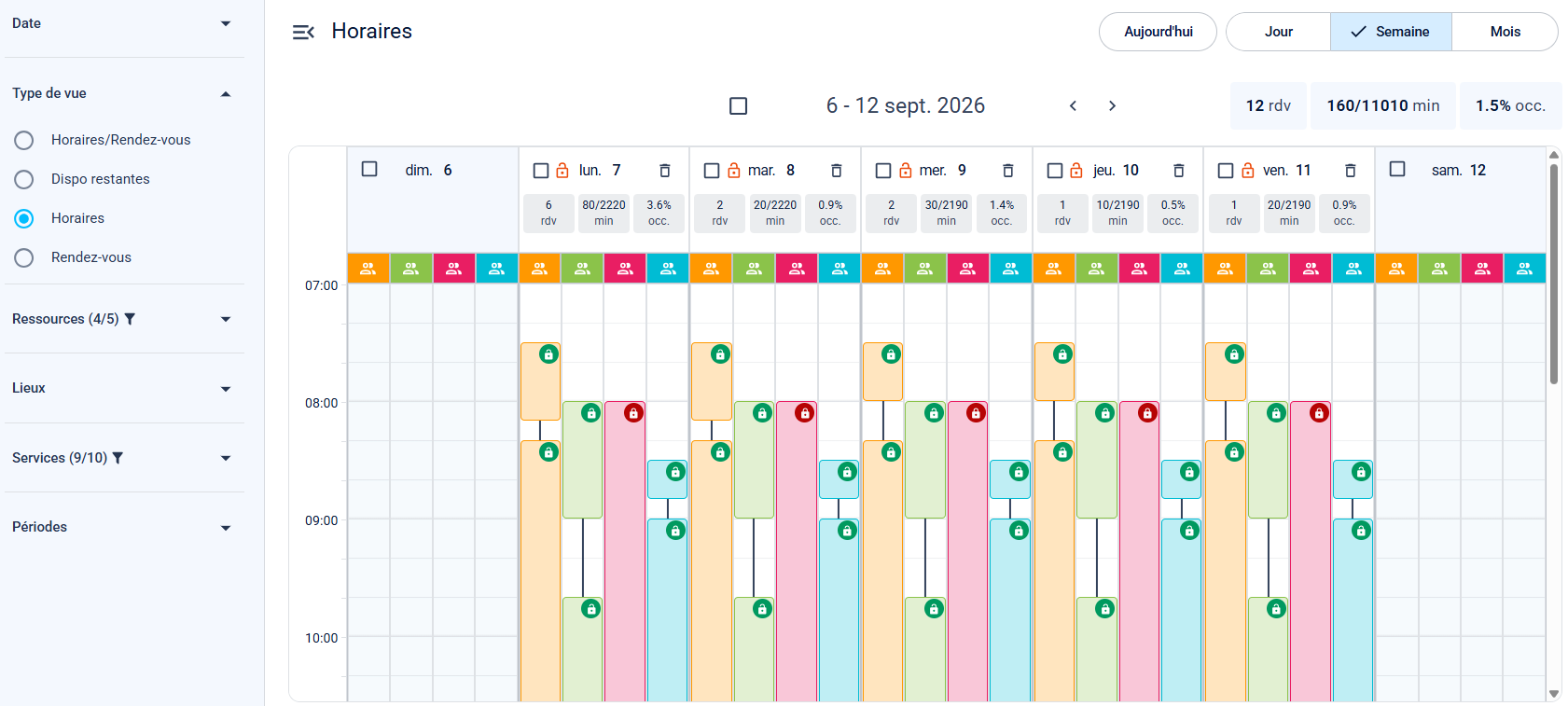
Horaires
- Isolez les plages horaires configurées (réservées ou non), idéal si vous cherchez à voir vos horaires créés. Les cadenas d'horaire sont disponibles dans cette vue.
Rendez-vous
- Affichez uniquement les réservations, idéal pour analyser les rendez-vous réservés.

Périodes
Cette option sert à cadrer l'affichage sur vos véritables heures d'ouverture et à adapter le niveau de détail des créneaux à votre écran.
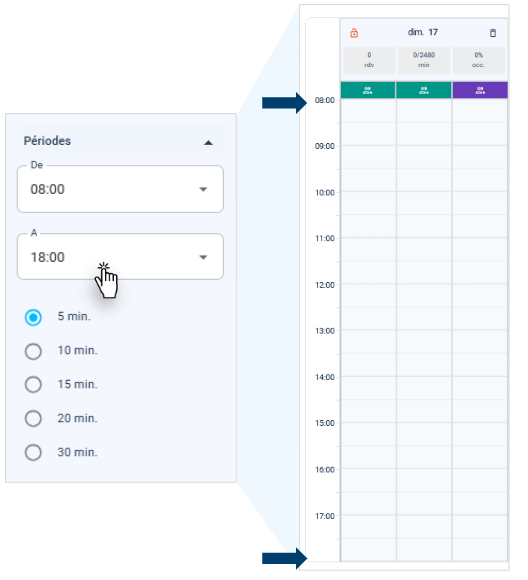
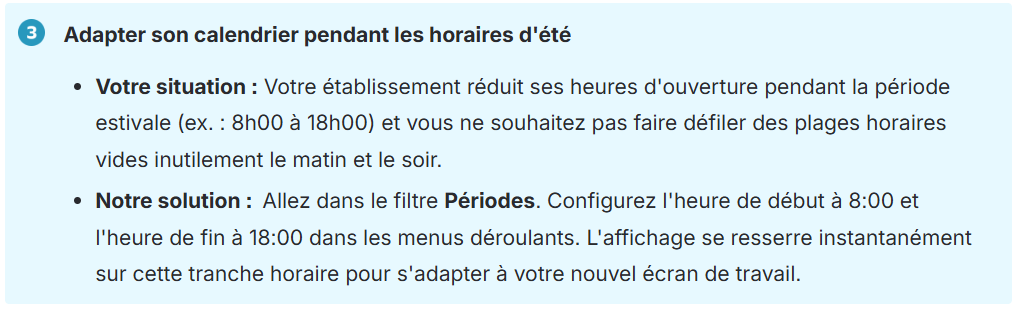
Heure de début et heure de fin
- Sélectionnez l'heure de début et l'heure de fin de votre journée via les menus déroulants (ex. : de 8h00 à 18h00). Votre calendrier s'ajuste maintenant pour respecter vos horaires de début et de fin.
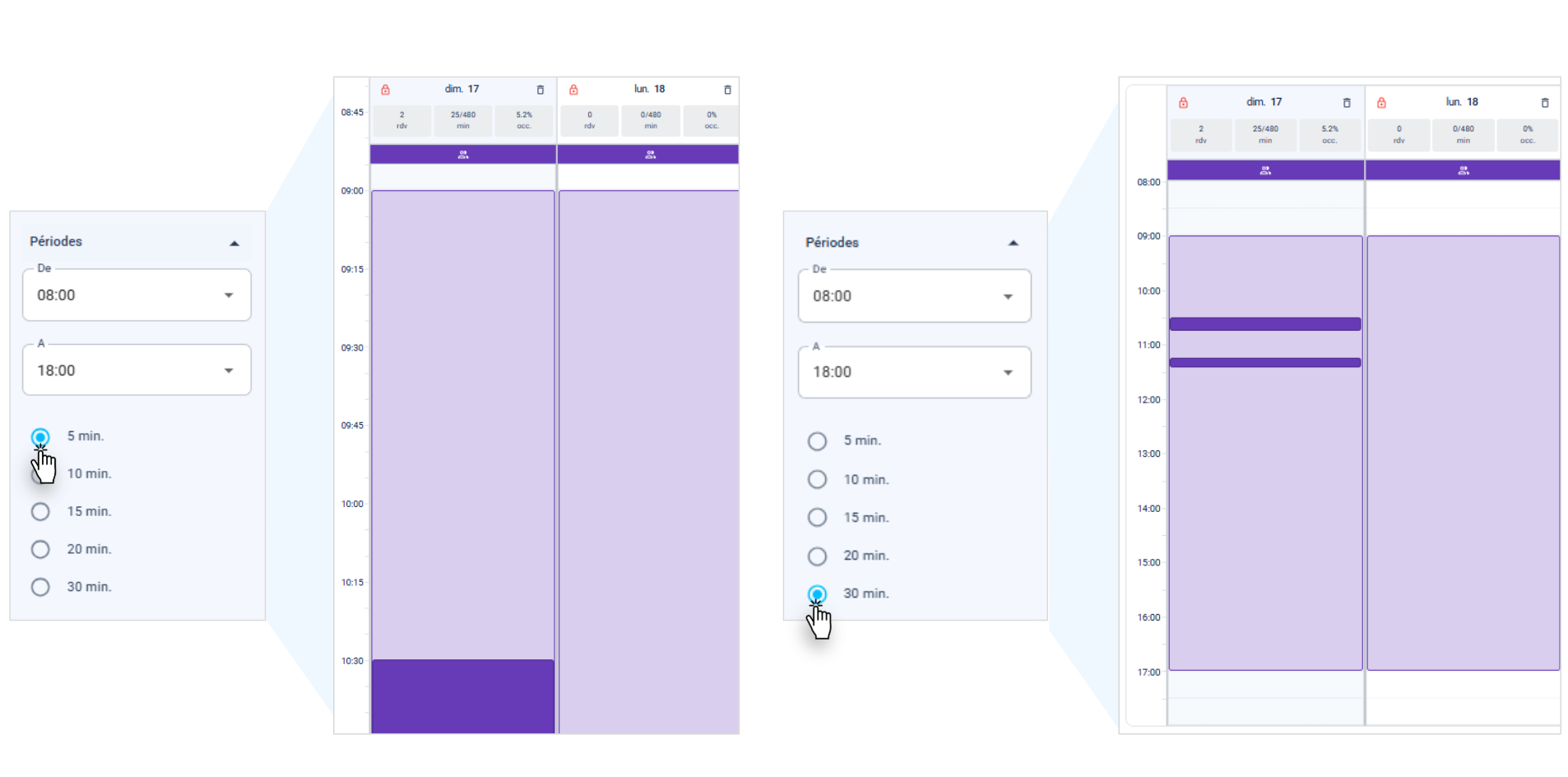
Intervalle
- Choisissez une vue élargie (ex. : intervalle de 5 min) pour obtenir une précision maximale, ou une vue raccourcie (ex. : intervalle de 30 min) pour compacter l'affichage et éviter de défiler dans votre calendrier.
Navigation dans le temps
La sélection de date et le bouton « Aujourd’hui » vous permettent de vous déplacer dans le calendrier rapidement.
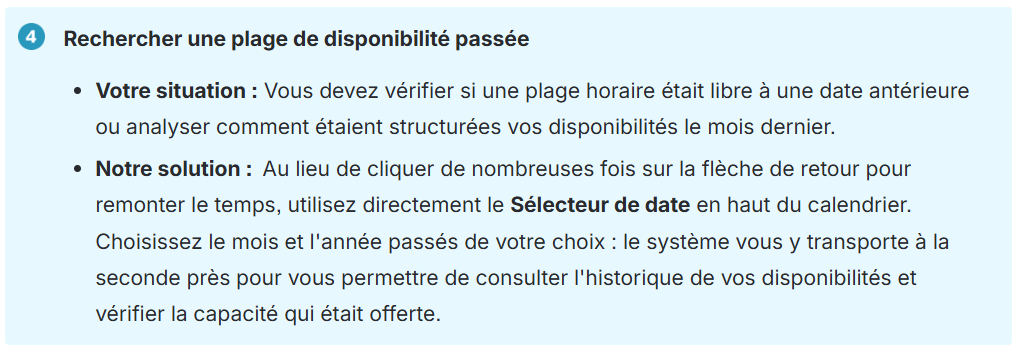
Sélecteur de date
Utilisez le Sélecteur de date, à l'aide des flèches ou des menus déroulants, pour vous rendre directement à un mois ou une année précise (ex. : reculer en avril 2026). 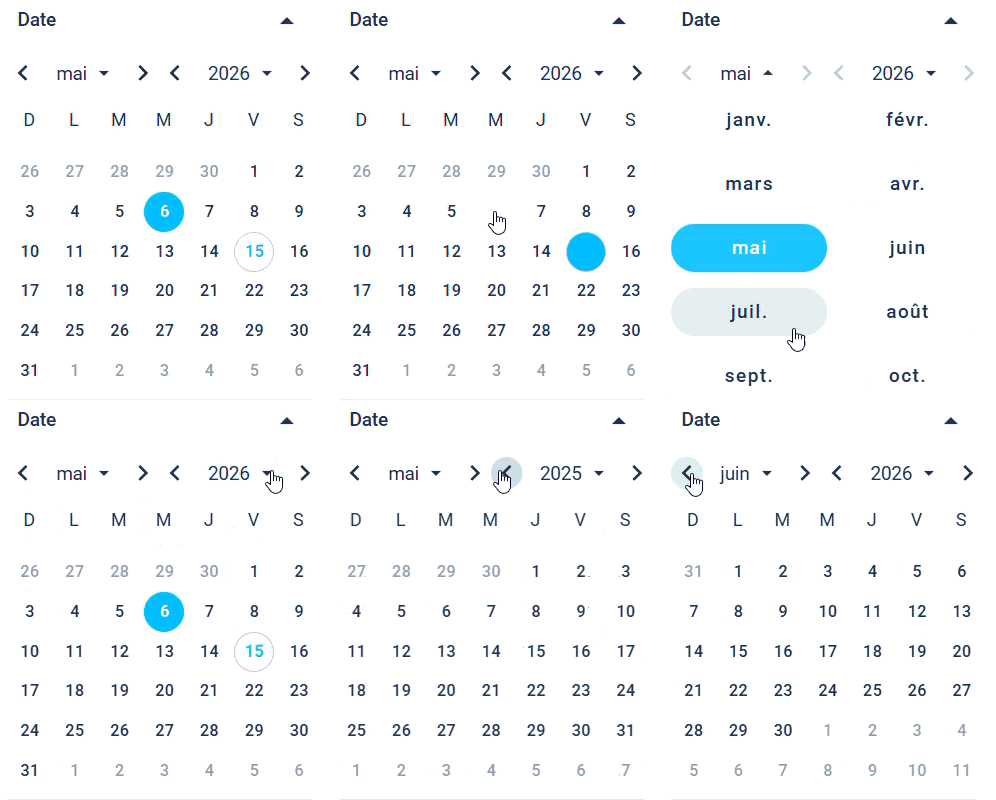
Retour au présent
Cliquez sur le bouton « Aujourd’hui » dans la barre supérieure pour revenir instantanément à la date actuelle.
Vues
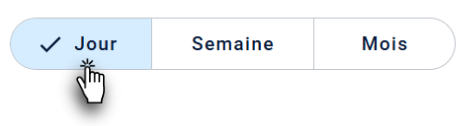
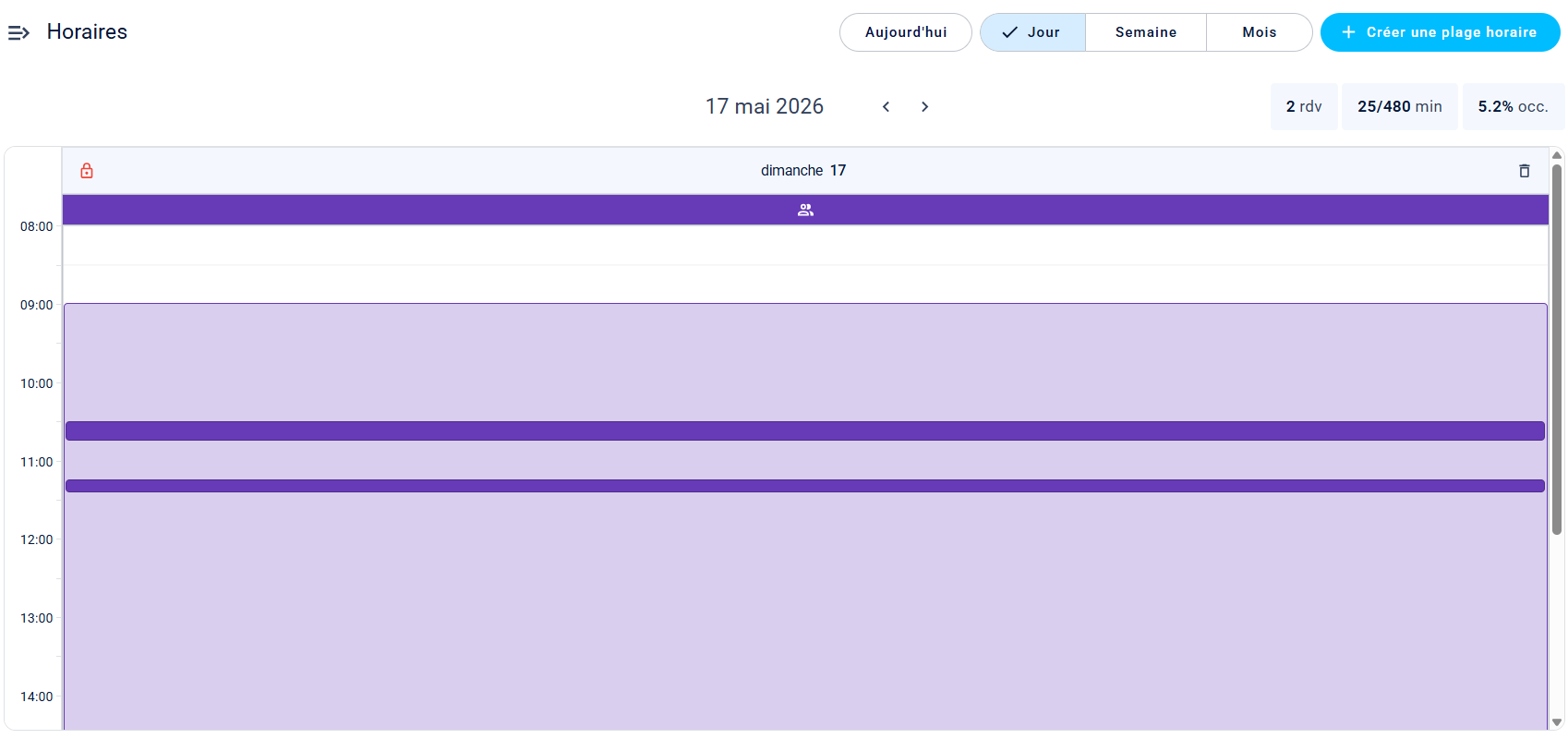
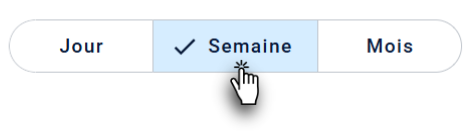
Basculez entre les trois modes de vue en haut de l'écran :
Vue Jour
- Idéale pour planifier votre journée avec un maximum de précision.
Vue Semaine
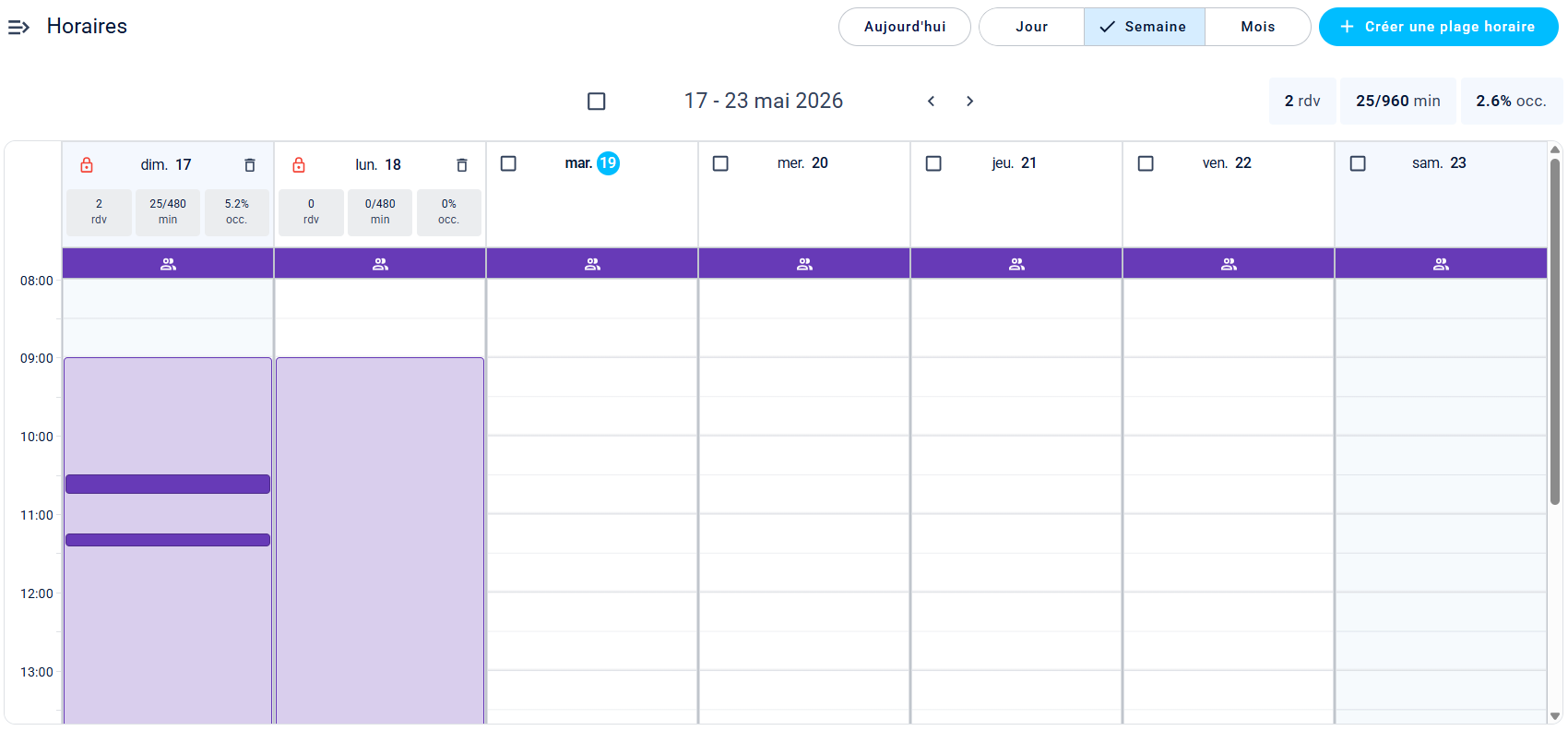
- Idéale pour votre gestion quotidienne et la création de vos horaires.
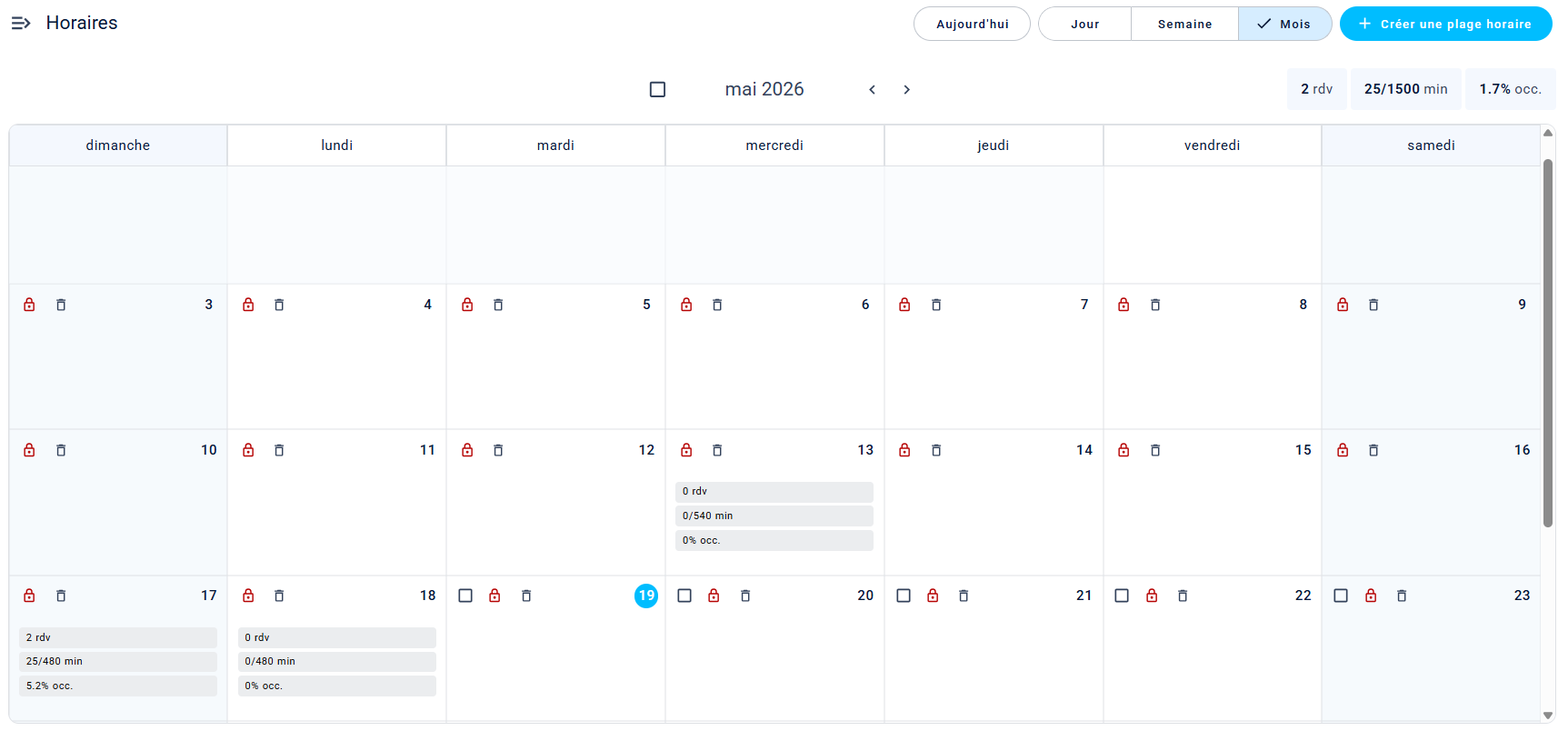
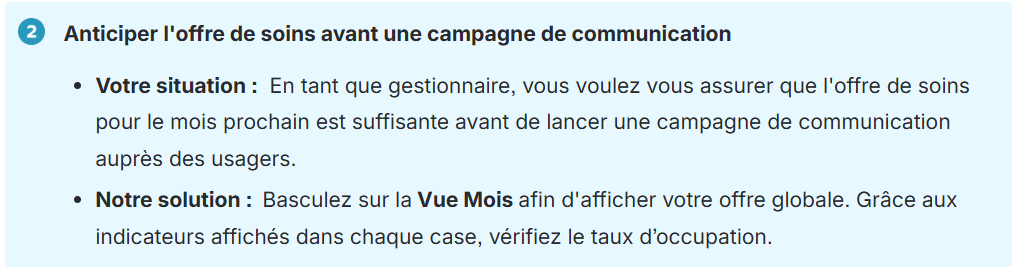
Vue Mois
- Idéale pour obtenir une vision globale de votre activité.
Cas pratiques : Comment utiliser ces fonctionnalités ?
Voici des situations concrètes pour vous aider à utiliser au mieux ces outils dans votre routine de travail.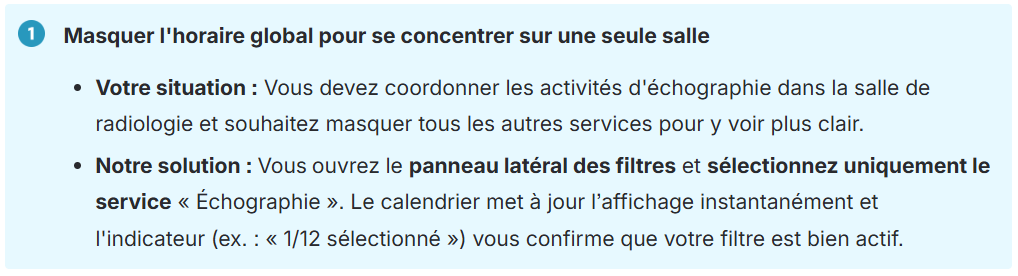
Article(s) connexe(s)
Indicateur de réservation
| Par téléphone | Page d'accueil des solutions | Obtenir de l'aide et ouvrir un billet |
| 450-977-2672 poste 2 | Solutions Clic Santé | Ouvrir un billet |

Trimoz Technologies – Tous droits réservés